Optionen
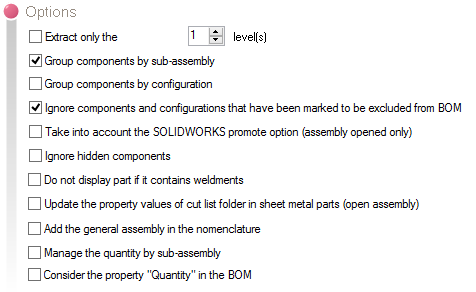
Für jede Stückliste des Projekts können bestimmte Optionen festgelegt werden. Diese Optionen sind unabhängig von den Bedingungen, die für diese Stücklisten gelten können.
- „Komponenten nur auf einer Ebene extrahieren “. In der Regel wird diese Option aktiviert, wenn man nicht allzu tief in die Baugruppenstruktur vordringen möchte.
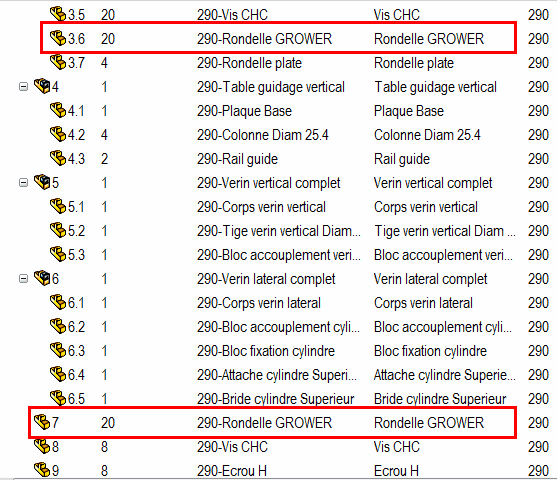
- „Die Komponenten nach Unterbaugruppen unterscheiden “.
Beispiel:
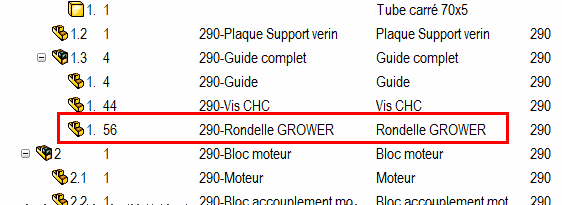
Wenn diese Option aktiviert ist, werden die „GROWER-Unterlegscheiben“ nach Unterbaugruppen gruppiert.
- „Komponenten mit unterschiedlichen Konfigurationen unterscheiden “.
Beispiel:
Wenn diese Option aktiviert ist, werden die „GROWER-Unterlegscheiben“ detailliert angezeigt.
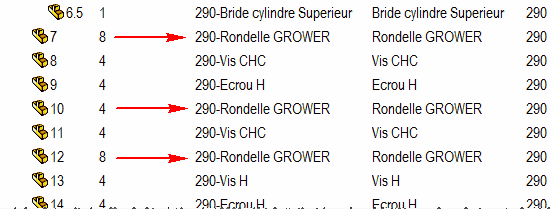
Wenn die Option nicht aktiviert ist, werden die „GROWER-Unterlegscheiben“ gruppiert.
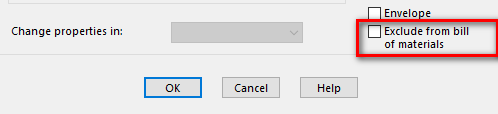
- „SOLIDWORKS-Ausschlussoptionen nicht berücksichtigen “. Wenn diese Option aktiviert ist, werden Komponenten, die über die Komponenteneigenschaften aus der Stückliste ausgeschlossen wurden, dennoch in der Stückliste aufgeführt.
- „ Die Option ‚Hochstufen‘ von SOLIDWORKS berücksichtigen “. Die Baugruppenkonfiguration wird aufgelöst, sobald sie in einer Stückliste erscheint. Alle ihre untergeordneten Komponenten werden um eine Ebene hochgestuft.
- „Ausgeblendete Bauteile nicht berücksichtigen “. Wenn Bauteile, Teile oder Baugruppen in SOLIDWORKS den Status „Ausgeblendet“ haben, werden sie standardmäßig in der Stückliste aufgeführt. Wenn Sie diese Option aktivieren, werden sie beim Export der Stückliste nicht berücksichtigt.
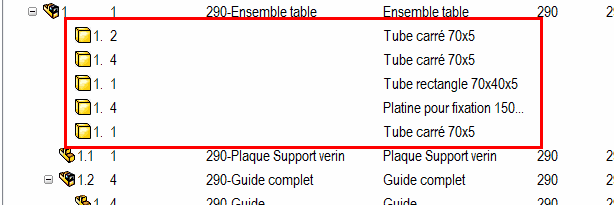
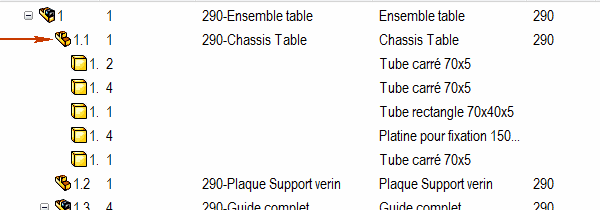
- „Teile nicht anzeigen, wenn sie geschweißte Baugruppen enthalten “. Wenn Sie diese Option aktivieren und ein Teil Ordner mit geschweißten Baugruppen enthält, werden nur die geschweißten Baugruppen aufgelistet.
Wenn diese Option aktiviert ist, wird das Teil nicht aufgeführt:
Wenn die Option nicht aktiviert ist, wird das Teil wie folgt aufgeführt:
- „Eigenschaften der Blechteile aktualisieren “. Wenn Blechteile geändert werden, werden die Informationen in den Zeichnungen nicht automatisch aktualisiert. Ist diese Option aktiviert, behebt das Dienstprogramm „SmartBom“ dieses Problem. Sie können sich ein Video ansehen, das diese Funktion mit den Tools „Integration“ und „SmartBom“ behandelt. ( Video ansehen).
- „Die Gesamtbaugruppe in die Stückliste aufnehmen.“
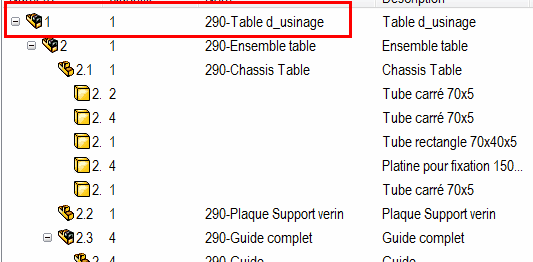
Wenn diese Option aktiviert ist, wird die Kopfbaugruppe angezeigt:
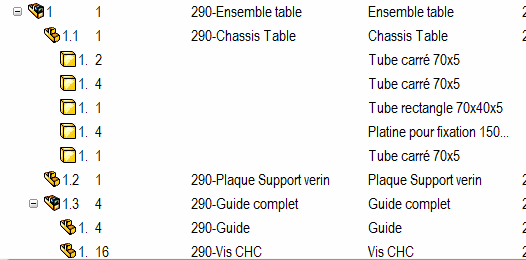
Wenn die Option nicht aktiviert ist, wird die Kopfbaugruppe nicht angezeigt:
- „Menge nach Untergruppen verwalten “.
Wenn in der Hauptbaugruppe mehrere Unterbaugruppen verwendet werden, gibt es zwei Möglichkeiten, die „untergeordneten“ Komponenten zu erfassen:
- Die erste Lösung besteht darin, in der Spalte „Menge“ die X Unterbaugruppen zu erfassen und die Menge der in einer Unterbaugruppe enthaltenen Komponenten anzugeben.

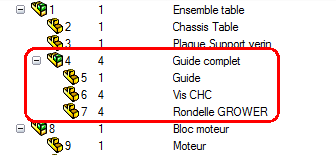
Beispiel 1: Die Baugruppe besteht aus 4 „Komplett-Führungen“, die jeweils 1 „Führung“, 4 „CHC-Schrauben“ und 4 „GROWER-Unterlegscheiben“ enthalten.
Wenn die Option aktiviert ist, ergibt sich folgendes Ergebnis:
- Die zweite Möglichkeit besteht darin, in der Spalte „Menge“ die X Unterbaugruppen zu erfassen und die Gesamtmenge aller Komponenten der 4 Unterbaugruppen zu berechnen.

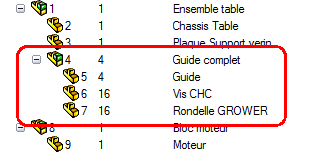
Beispiel 2: Die Baugruppe besteht aus 4 „Komplett-Führungen“ mit jeweils4 „Führungen“, 16 „CHC-Schrauben“ und 16 „GROWER-Unterlegscheiben“.