
Excel
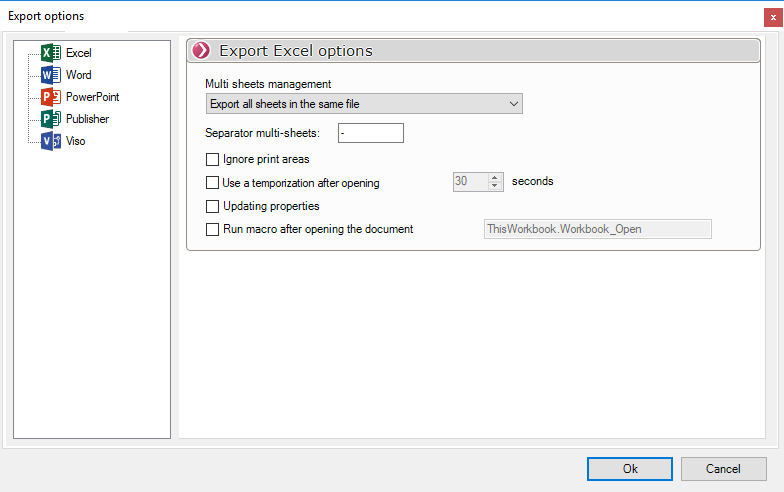
Wenn Sie den Typ „Microsoft Office“ auswählen, werden alle Dokumente im Excel-Format in das PDF-Format konvertiert.
Dies betrifft die folgenden Dateiendungen: '.xl', '.xlsx', '.xlsm', '.xlsb', '.xlam', '.xltx', '.xltm', '.xls', '.xla', '.xlt', '.xlm', '.xlw', '.htm', '.html', '.mht', '.mhtml', '.xml', '.odc', '.uxdc', '.ods', '.csv'
Es ist möglich, den Exportmodus für die Arbeitsblätter der Arbeitsmappe festzulegen:
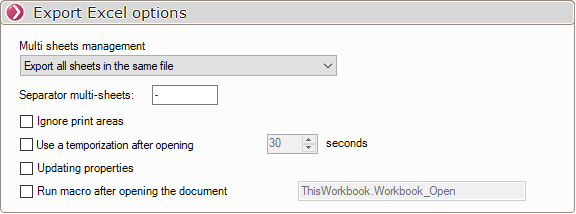
-Wenn eine Excel-Datei mehrere Arbeitsblätter enthält, kann festgelegt werden, wie die einzelnen Arbeitsblätter exportiert werden sollen. Diese Auswahl erfolgt über die Verwaltung mehrerer Arbeitsblätter.
-Wenn die Option „Alle Blätter in separate Dateien exportieren“ aktiviert ist, vergibt das Dienstprogramm DocPublication automatisch einen Namen für jede Datei, indem es die Blattnummer an den Dateinamen anhängt (z. B.: Name-01, Name-02, Name-03 usw.).
-Mit der Option „Trennzeichen für mehrere Seiten“ können Sie das Trennzeichen auswählen, das in die Dateinamen eingefügt werden soll.
-Wenn in den Arbeitsblättern Druckbereiche definiert wurden, können diese beim Export ins PDF-Format ignoriert werden.
-Mit der Option „Verzögerung nach dem Öffnen“ können Sie eine Zeitspanne in Sekunden festlegen, die DocPublication nach dem Öffnen der Datei abwartet, um sicherzustellen, dass die Datei vollständig geladen ist, bevor der PDF-Export gestartet wird.
-Eigenschaften aktualisieren: Mit dieser Option können die Werte der Attribute in der Word-Datei anhand der Datentabelle aktualisiert werden.
-Ein Makro nach dem Öffnen des Dokuments ausführen: Mit dieser Option wird ein Makro automatisch nach dem Öffnen des Dokuments ausgeführt; dies kann beispielsweise dazu dienen, die Excel-Datei vor der Konvertierung zu aktualisieren.