Senden mit benutzerdefinierter Codierung
Einen aktuellen Ersatzteilkatalog zu verwalten ist oft eine lästige Aufgabe: manuelle Eingabe von Referenzen, Zwischenexporte, Risiko von Codierungsfehlern... Mit der Funktion Spare Parts Export in myCADtools integriert, wird dieser gesamte Prozess mit wenigen Klicks direkt aus SOLIDWORKS heraus durchgeführt.
Die benutzerdefinierte Codierung ermöglicht es jedem Kunden, seine eigenen Artikelnummern zu verwenden, wie sie bereits in seinen SOLIDWORKS Dateien über eine benutzerdefinierte Eigenschaft definiert sind. Der Assistent liest diese Eigenschaft automatisch auf jeder Komponente der Baugruppe und verwendet sie als Artikelcode beim Versand an Visiativ Spare Parts. Es gibt keine Einschränkungen hinsichtlich des Namens der Eigenschaft: Jeder Kunde behält seine eigene Namenskonvention bei.
Nach der Veröffentlichung ist der Katalog sofort online als interaktive Explosionszeichnung zugänglich, mit nummerierten Markierungen, Kundenreferenzen und Artikelinformationen. Ihre Wartungstechniker oder Kunden können das richtige Teil zum richtigen Zeitpunkt eindeutig identifizieren und bestellen.
Schlüsselnutzen
- Wiederverwendung von Vorhandenem: Ihre Artikelreferenzen befinden sich bereits in Ihren SOLIDWORKS-Dateien, sodass Sie sie nicht erneut eingeben müssen.
- Volle Flexibilität: Der Name der personalisierten Immobilie ist frei wählbar, jeder Kunde behält seine Konventionen.
- Garantierte Kohärenz: Der auf Spare Parts veröffentlichte Code entspricht genau dem in SOLIDWORKS definierten Code.
- Direkte Veröffentlichung: kein Zwischenexport, keine Drittanbieter-Tools, die geöffnet werden müssen
- Interaktive Visualisierung: 3D-Ansichten mit nummerierten Markierungen und Online-Artikelkartei
Die Schritte der Nutzung
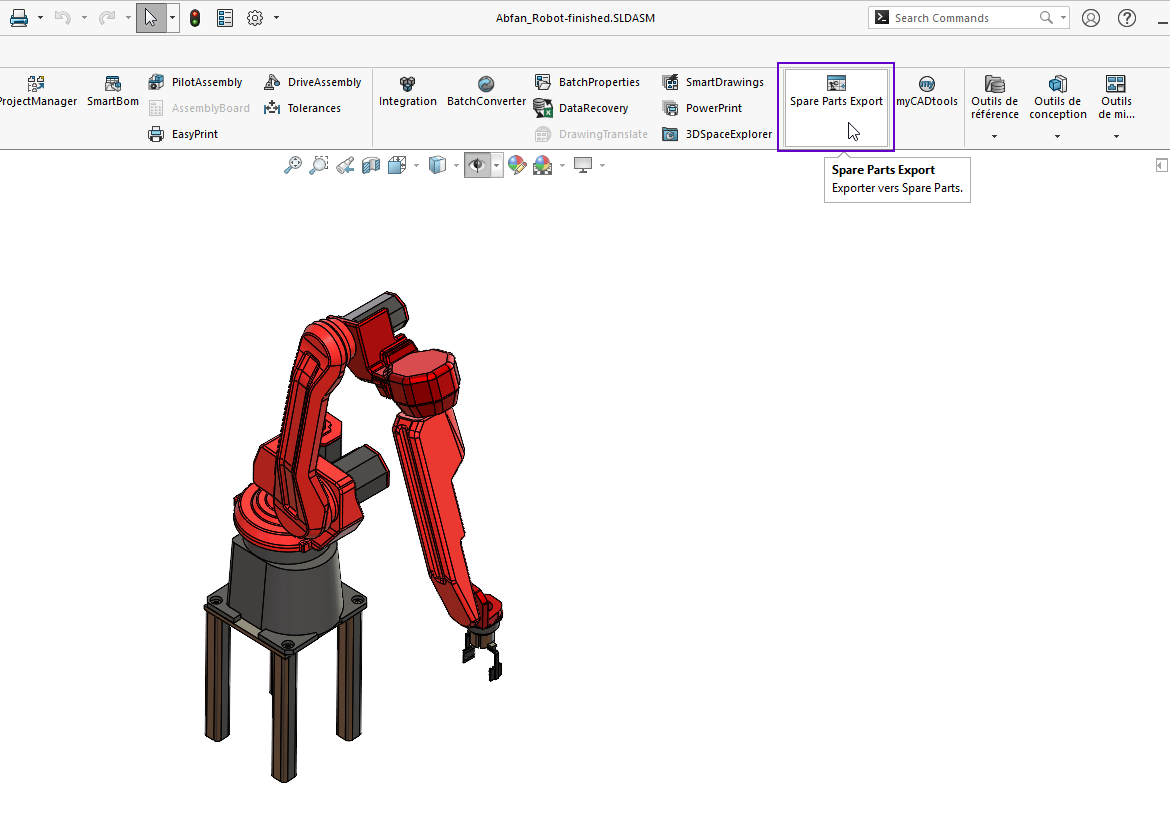
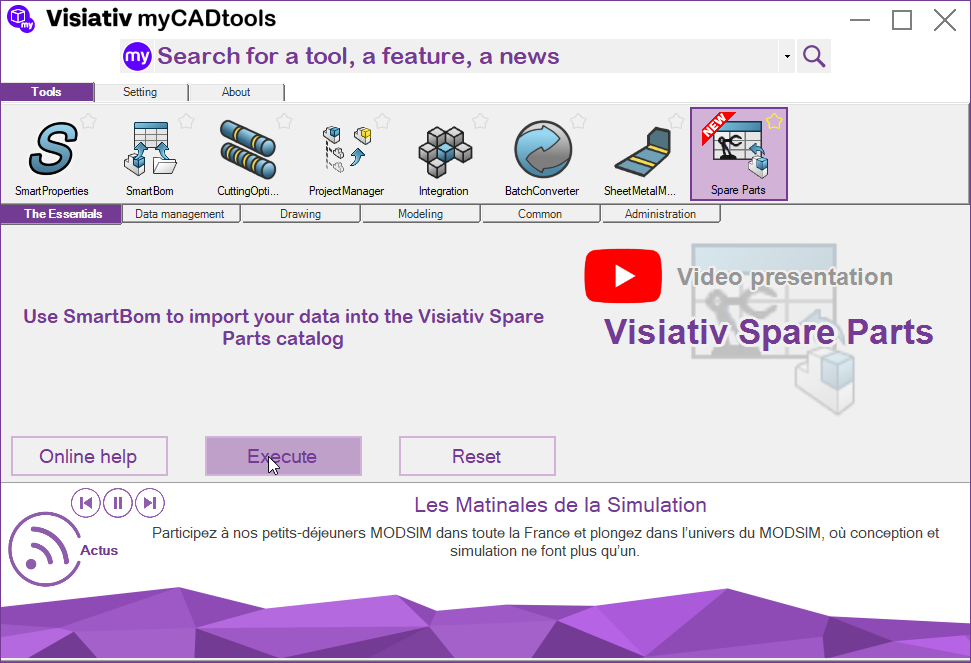
- Starten Sie das Werkzeug aus der myCADtools Werkzeugleiste oder aus der myCADtools Anwendung:
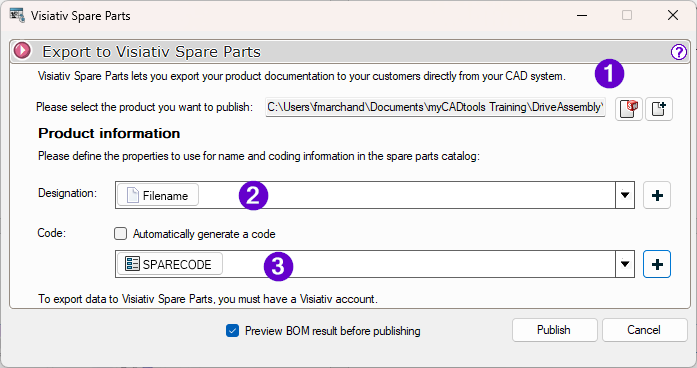
2. Geben Sie die erforderlichen Informationen ein:
- Die auszuwählende Datei (1)
- Die Variable/Eigenschaft, die Ihnen als Beschriftung dient (2)
- Die Eigenschaft, die Ihnen als Code dient (3)
Sie können auch die Option "BOM-Ergebnis vor der Veröffentlichung anzeigen" ankreuzen, um einen Schritt zur Überprüfung der Daten vor der Veröffentlichung zum Visiativ Spare Parts Catalog zu haben.
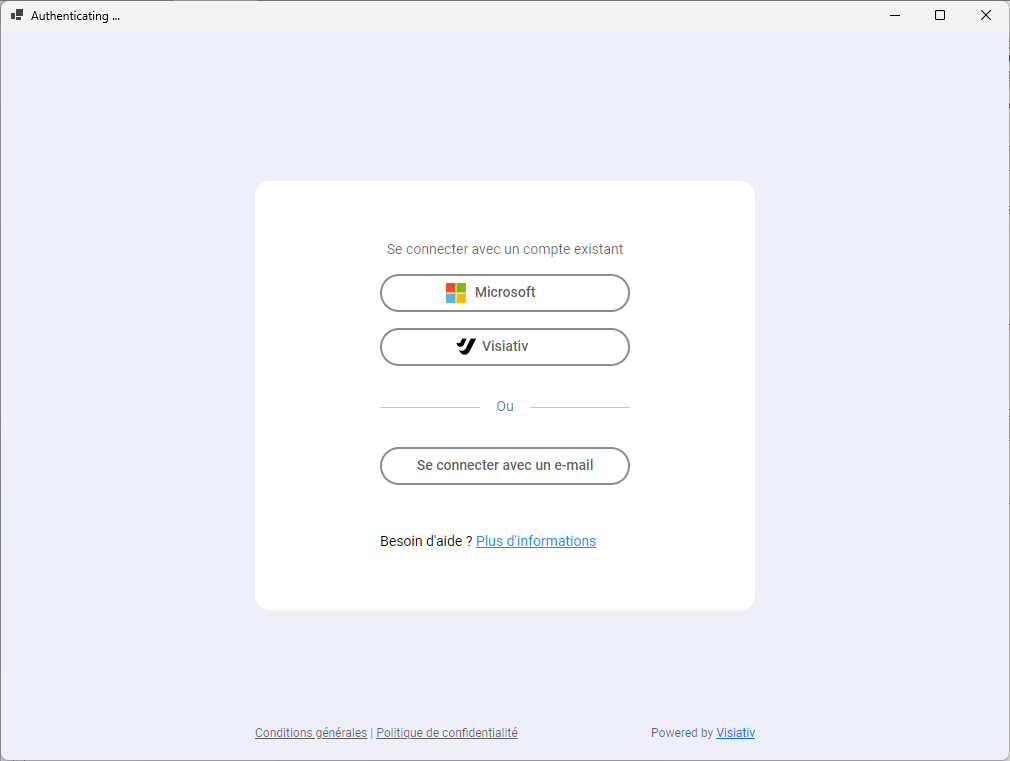
3. Nachdem Sie auf "Veröffentlichen" geklickt haben, ist eine Anmeldung erforderlich
Es gibt verschiedene Möglichkeiten der Authentifizierung: Erfahren Sie, wie Sie sich registrieren und authentifizieren können
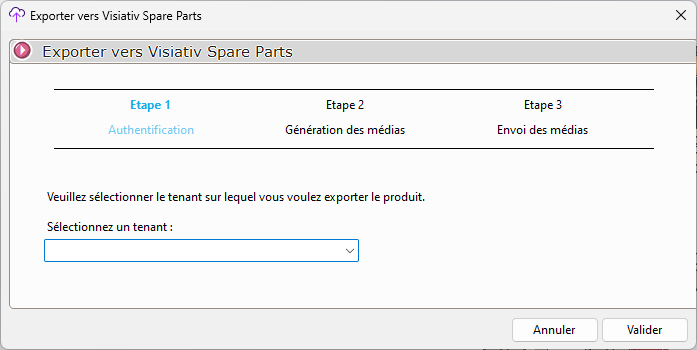
4. Sobald die Verbindung hergestellt ist und falls Sie mehrere Tenants haben, können Sie den Tenant auswählen, auf den Sie exportieren möchten.
Wenn Sie nur einen Teil haben, wird der unten stehende Teil nicht vorhanden sein (standardmäßig ohne):
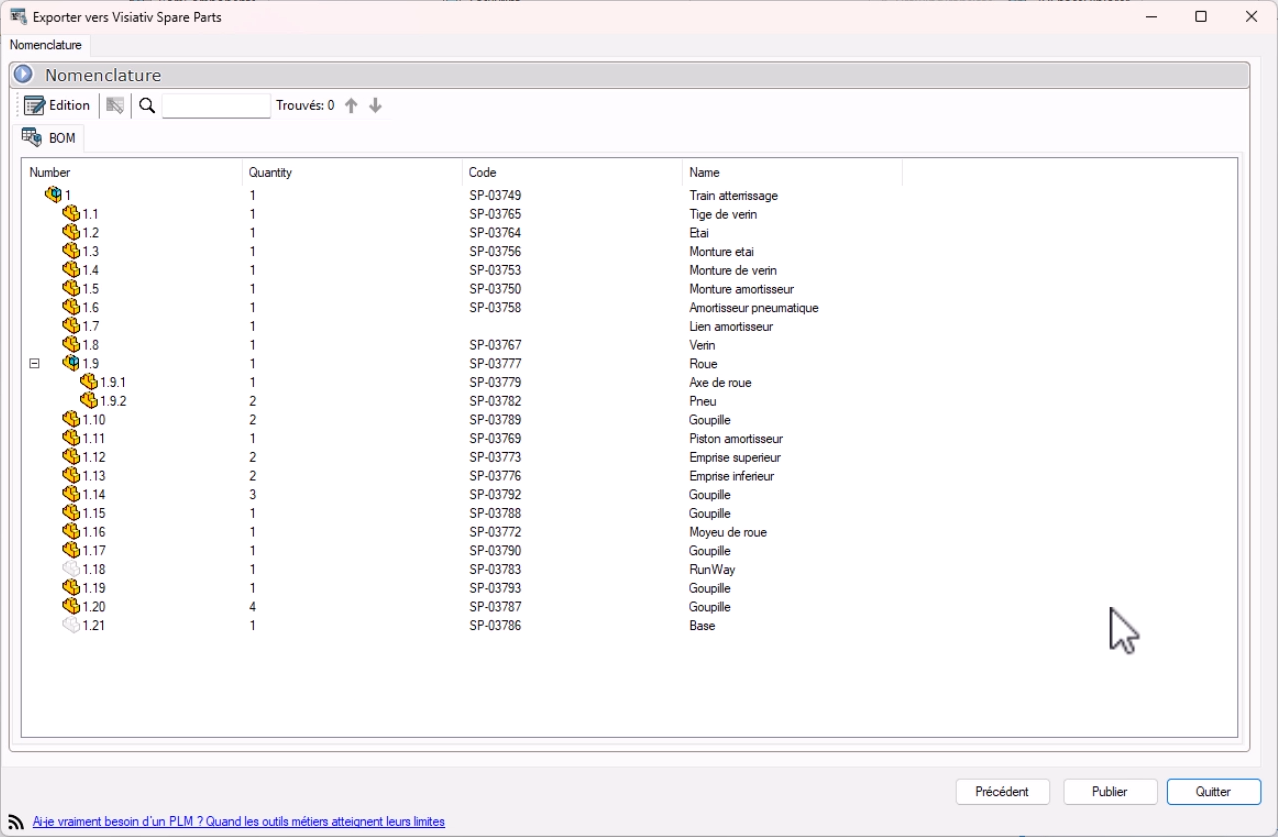
5. Wenn Sie Schritt 1 abgeschlossen haben, zeigt der Assistent die vollständige Stückliste der Baugruppe an. Dort können Sie überprüfen, ob die angezeigten Codes mit den Werten übereinstimmen, die Sie in Ihrer benutzerdefinierten SOLIDWORKS Eigenschaft:
- Die hierarchische Struktur der Baugruppe (Ebenen und Unterbaugruppen)
- Der Code aus der benutzerdefinierten Eigenschaft für jede Komponente
- Der Name jedes Teils, wie in SOLIDWORKS definiert
- Die Menge jedes Artikels in der Baugruppe
Wenn ein Code fehlt, können Sie die Zelle direkt bearbeiten (Doppelklick), um einen Wert manuell einzutragen oder abzubrechen, um vor dem Versenden Änderungen vorzunehmen.
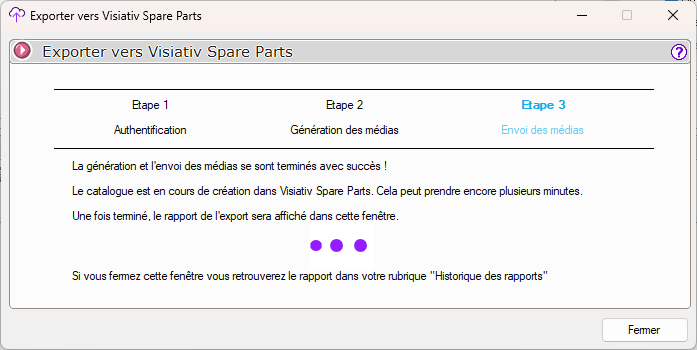
6. Sobald die Generierung und der Versand an Visiativ Spare Parts abgeschlossen sind, wird das Produkt auf der Spare Parts-Plattform erstellt. Sie können warten, um den Sendebericht zu sehen, oder dieses Fenster schließen.