Rapport
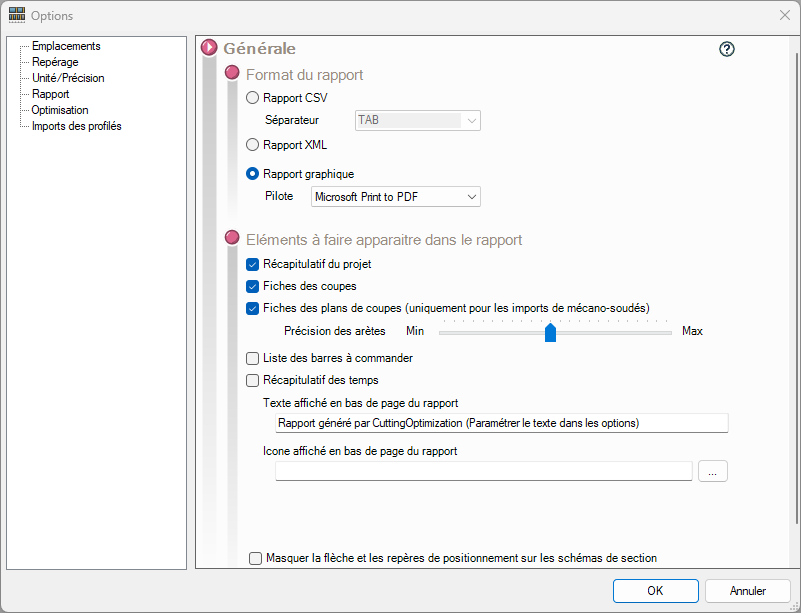
Dans les options il est possible de définir certains paramètres pour la création du rapport ainsi que l'export dans des formats d'impression.
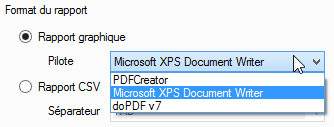
- Les formats d'export du rapport proposés sont les imprimantes déclarées sous votre session Windows et le format PDF. Auparavant seul l'export en XPS était disponible.
- Le fichier d'export du rapport peut se faire au format CSV en choisissant le séparateur de colonne afin d'être compatible avec Excel.
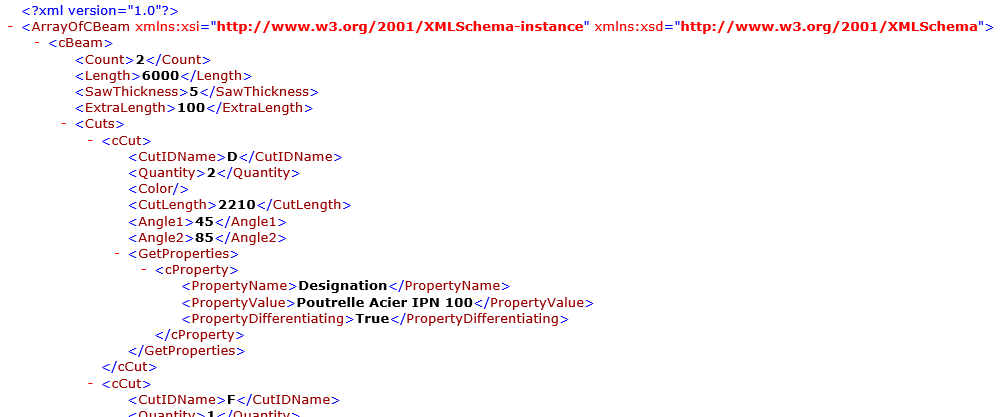
- Le fichier d'export du rapport peut se faire au format XML pour une communication avec un ERP par exemple.
Il est également possible de sélectionner les éléments à faire apparaître dans le rapport. En effet dans certains cas il peut être souhaitable de n'exporter que les fiches des coupes et la liste des barres à commander et pas le récapitulatif du projet complet.
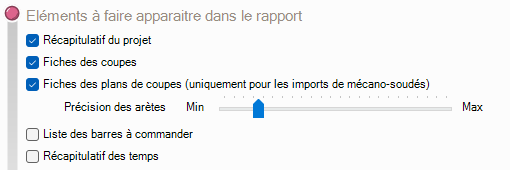
Récapitulatif du projet :
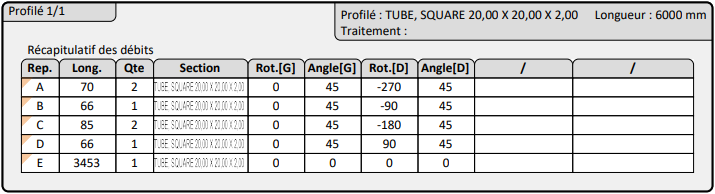
Partie contenant, sous forme de tableau, tous les détails des corps par profilé importés :
Fiches des coupes :
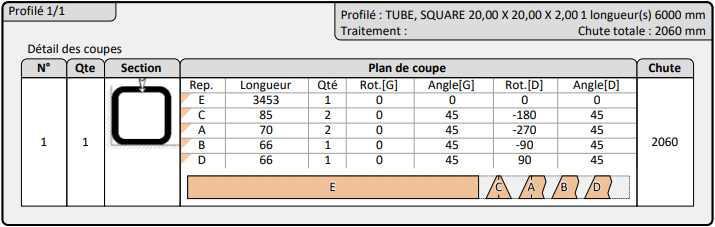
Aperçu des coupes sur la longueur de barre précedemment défini avec un calcul de la chute finale :
Fiches des plans de coupes :
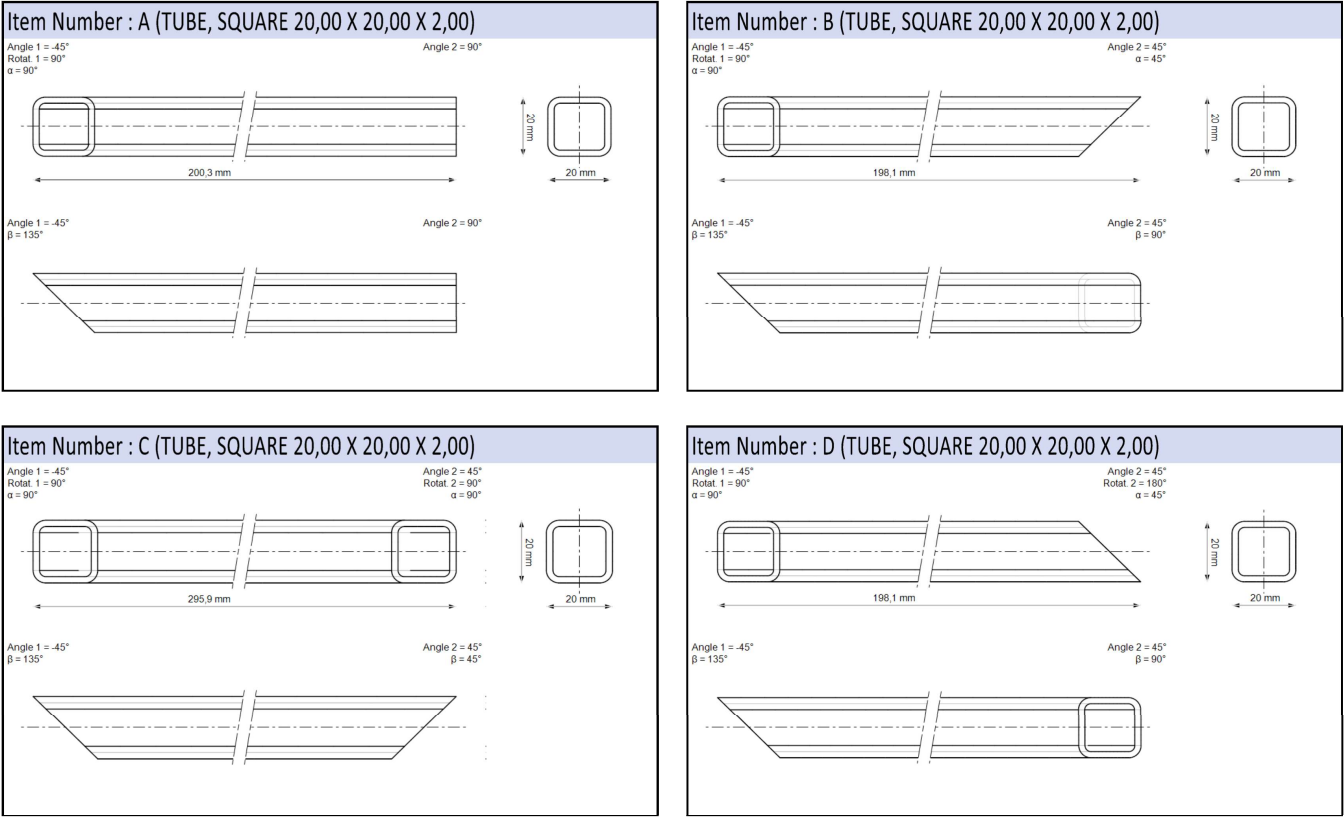
Cette option permet d'avoir ou non la fonctionnalité ci-dessous de détail des coupes avec une vision claire des deux coupes. Ce la permet par exemple de savoir si les deuxcoupes sont dans le même plan ou alors qu'il y a une rotation.
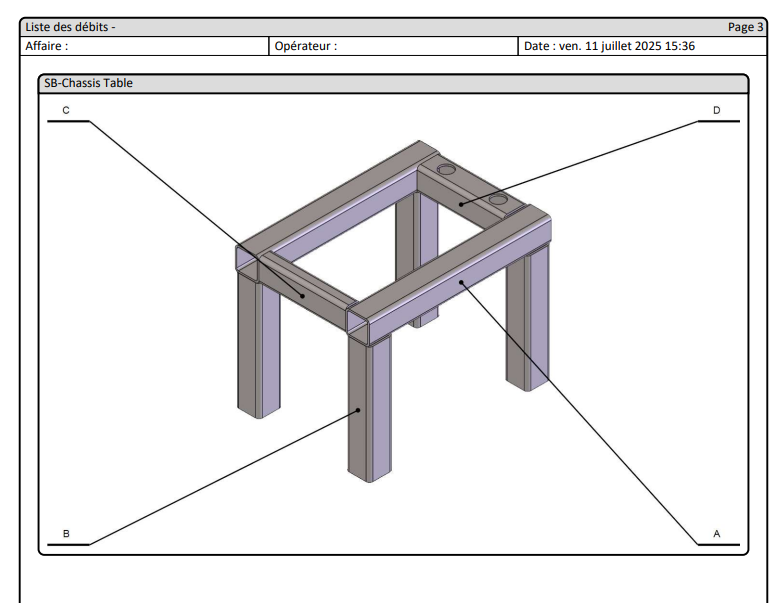
Fiches des aperçus isométrique des pièces :
Cette option permet d'avoir un aperçus 3D des différents corps dans le rapport final.
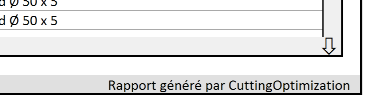
Texte affiché en bas du rapport :

Cette option permet d'afficher un texte personnalisé en bas de page du rapport.
Il est également possible d'afficher un logo personnalisé dans le rapport :

Visionneuse XPS :
Afin de lire vos fichiers .XPS précédemment générés, vous devez avoir installé la visionneuse XPS. Si ce n'est pas le cas, voici la procédure d'installation.
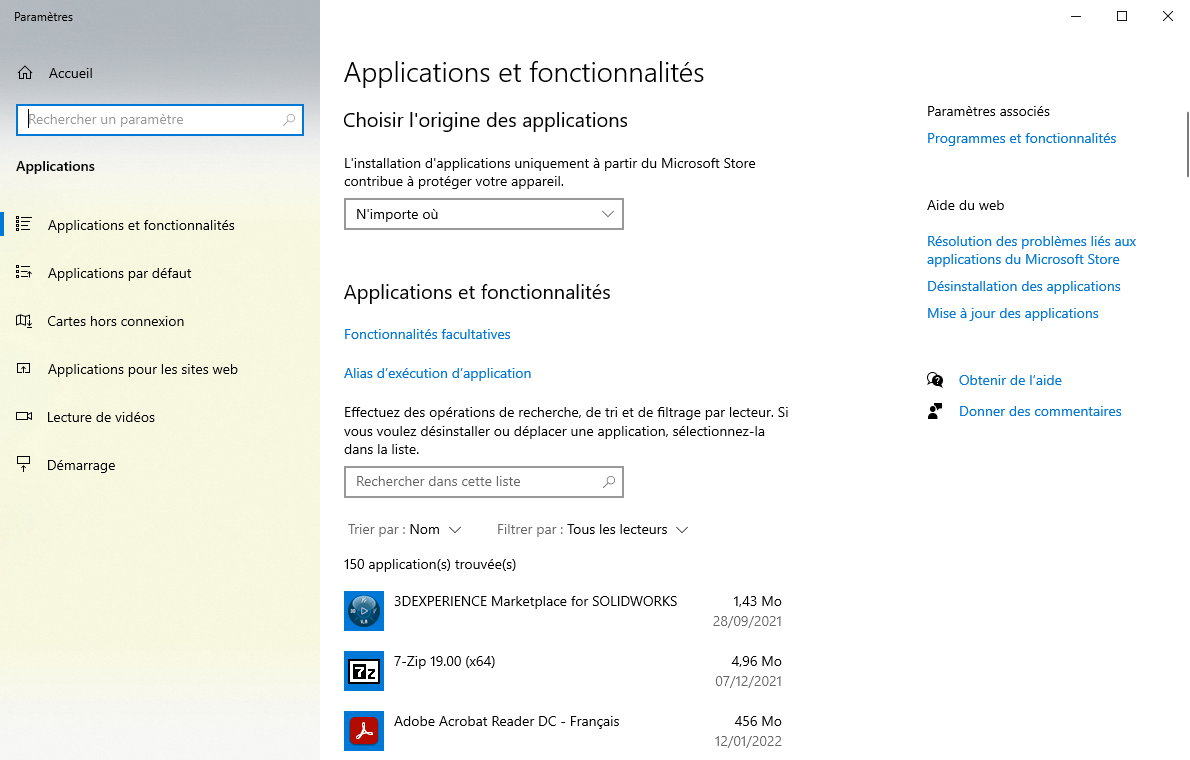
- Allez dans la rubrique Windows "Applications et fonctionnalités" :
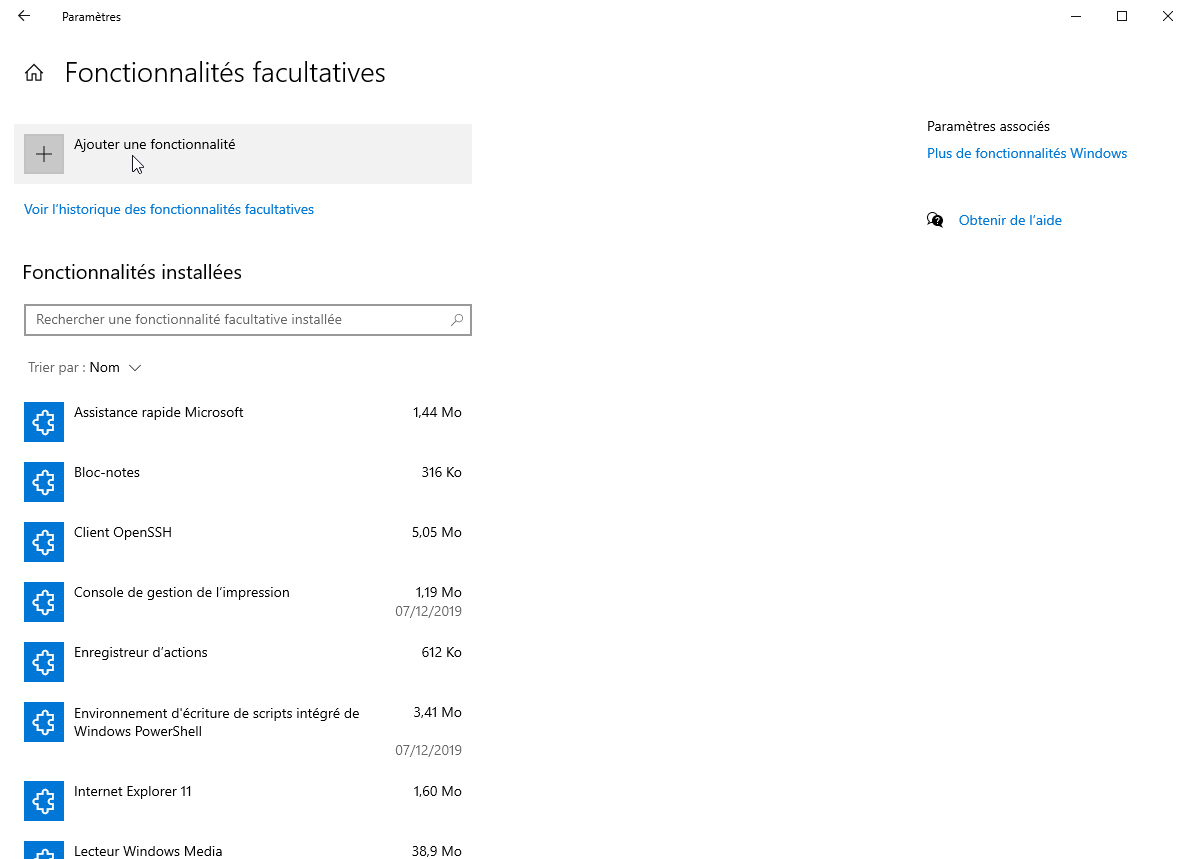
- Allez ensuite dans "Fonctionnalités facultatives" et cliquez sur "Ajouter une fonctionnalité" :
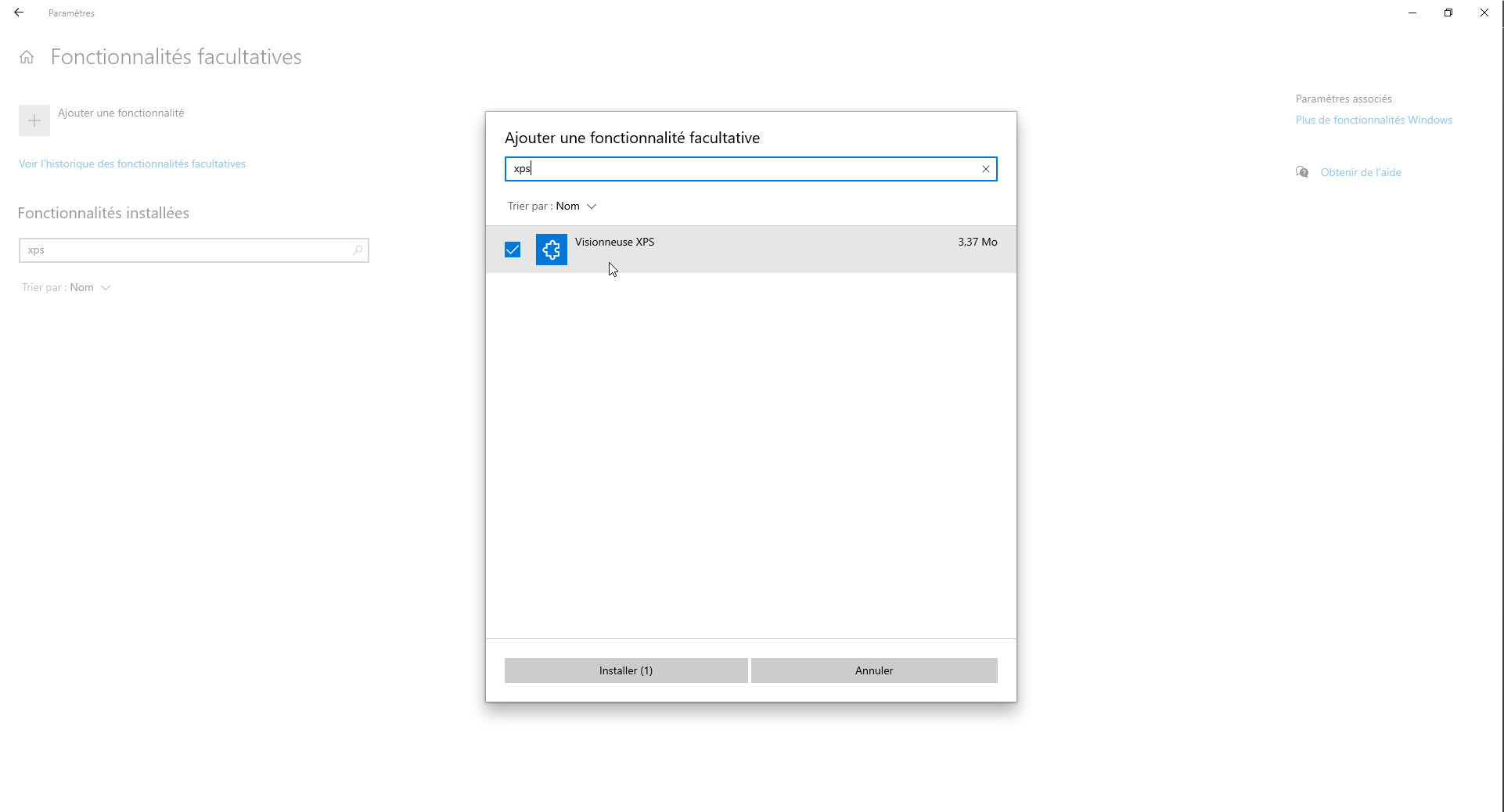
- Tapez "XPS" et installez la "Visionneuse XPS" :
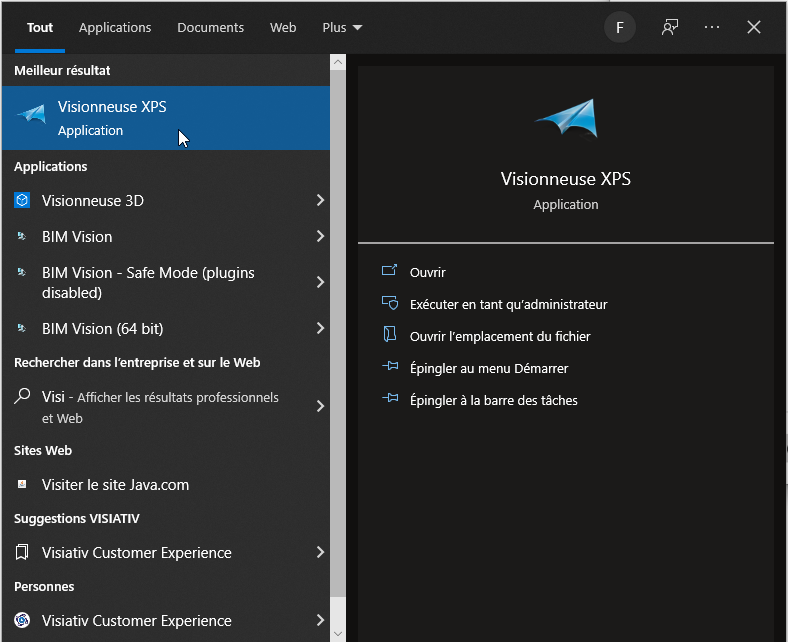
- Une fois installée, votre Visionneuse XPS sera disponible dans votre menu démarrer Windows :