
Bedingung für das Hinzufügen einer Datei
Festlegung der Bedingungen:
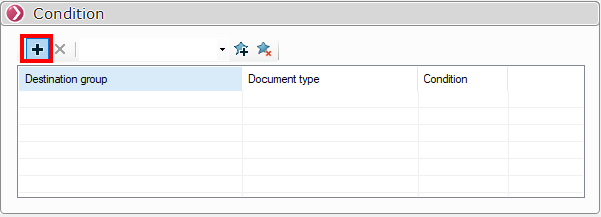
Um eine Bedingung hinzuzufügen, klicken Sie einfach auf „+ “:
Es erscheint nun ein Fenster zur Einstellung der Bedingung.
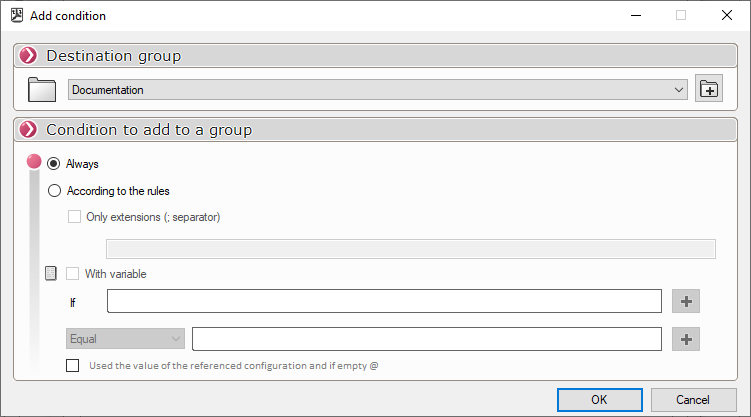
Zunächst muss die Zielgruppe über das Dropdown-Menü ausgewählt werden; dort sind die zuvor in der Paketverwaltung angelegten Gruppen aufgelistet.

Es ist auch möglich, direkt in diesem Fenster eine Gruppe anzulegen.
Die Bedingungen können auf zwei Arten verwendet werden:
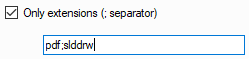
- Entweder mit der Dateiendung.
- Entweder durch Verwendung des Werts einer Variablen.
Dann müssen Sie lediglich die Option „Mit Variable“ ankreuzen.
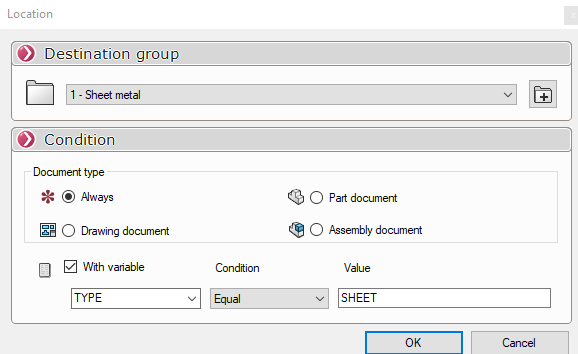
Die folgenden Bedingungen können dann verwendet werden.
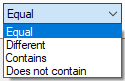
PS: Es ist möglich, eine Bedingung bezüglich des Dokumenttyps mit einer Variablenbedingung zu kombinieren.
- Wenn Sie die Option „ Wert der referenzierten Konfiguration berücksichtigen und, falls leer, @“ aktivieren
Das Tool verwendet die in der Baugruppe referenzierte Konfiguration für die Konfiguration, die über die erweiterte Dokumentenhinzufügung ausgewählt wurde:

Beispielsweise verwendet die Standardkonfiguration der Baugruppe im erweiterten Dokumentenhinzufügen die Konfiguration mit dem Namen „1“ eines untergeordneten Dokuments. Die Gruppe überprüft daher die Variable in der Konfiguration mit dem Namen „1“. Ist diese leer, überprüft die Gruppe die Variable in der Konfiguration @
- Über die Symbolleiste „Bedingungen“ können Sie eine Bedingung hinzufügen oder entfernen sowie ein Lesezeichen erstellen oder löschen.
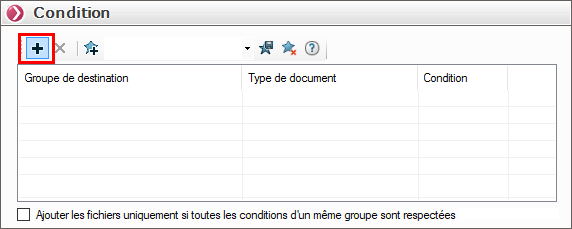
Um ein Lesezeichen hinzuzufügen, klicken Sie einfach auf das Symbol „Lesezeichen erstellen“ und geben Sie dem Lesezeichen einen Namen.
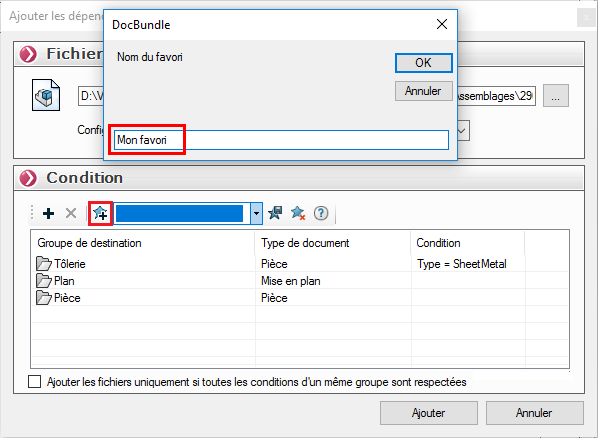
Um die an einem Lesezeichen vorgenommenen Änderungen zu speichern, klicken Sie auf das Symbol „Speichern“:
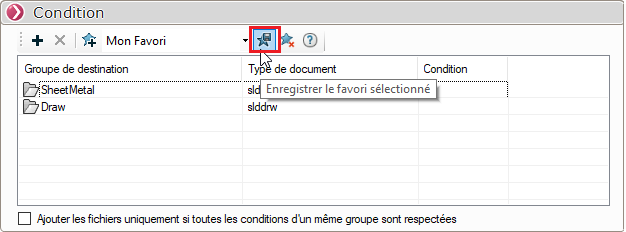
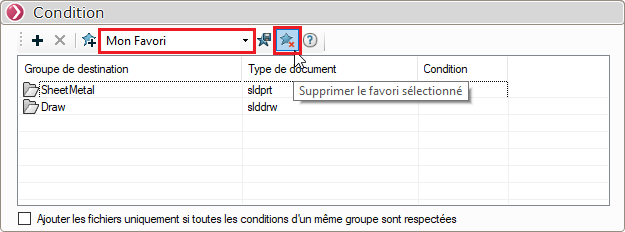
Um ein Lesezeichen zu löschen, wählen Sie es im Dropdown-Menü aus und klicken Sie auf das Symbol „Löschen“:
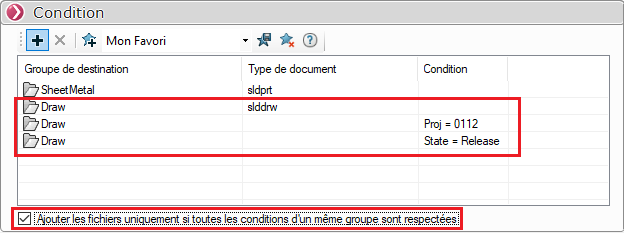
Mit der Option „Dateien nur hinzufügen, wenn alle Bedingungen einer Gruppe erfüllt sind “ lassen sich Bedingungen für das Hinzufügen von Dokumenten kombinieren.
Wenn Sie diese Option beispielsweise aktivieren, werden die Dateien nur dann in den Ordner „Draw“ verschoben, wenn alle drei Bedingungen erfüllt sind (wäre die Option nicht aktiviert, würde bereits die Erfüllung einer einzigen Bedingung ausreichen, um die Datei in den Ordner zu verschieben):
 Wenn Sie einen Favoriten auswählen und bereits Bedingungen ausgefüllt haben, bietet Ihnen ein Dialogfenster mehrere Möglichkeiten an.
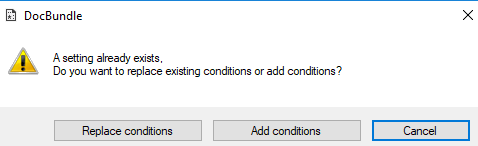
Es ist möglich, die bestehenden Bedingungen durch die des Favoriten zu ersetzen. 
Es ist auch möglich, die Bedingungen des Favoriten zu den bestehenden Bedingungen hinzuzufügen 
Sie können auch abbrechen, indem Sie auf 