
Installation
 Bevor Sie myPDMtools installieren, überprüfen Sie die Windows-Sicherheit der Installationsdatei
Falls myPDMtools bereits installiert ist, führen Sie das Update-Verfahren durch.
Bei einer Neuinstallation:
1. Entpacken Sie die Installationsdateien mit dem Entpackungsprogramm.
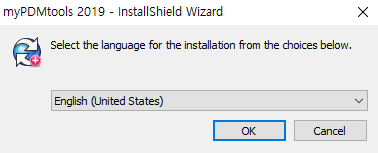
2- Wählen Sie einen Zielordner aus und fahren Sie bis zum Ende fort
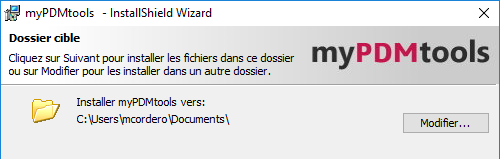
3- Das Setup hat im Ordner „Installationsdateien“ einen Ordner mit den Installationsdateien erstellt.

- Öffnen Sie die SOLIDWORKS PDM-Verwaltungskonsole.
- Sich als Admin-Benutzer bei einer Datenbank anmelden.
- Klicken Sie mit der rechten Maustaste auf den Ordner „Erweiterungen“ und wählen Sie „Neue Erweiterung“ aus.
- Wählen Sie im Dateiauswahlfenster den Typ „Alle Dateien“ aus.
- Wählen Sie die Dateien aus, die sich im Ordner „Installationsdateien“ lokal auf dem Rechner (nicht auf einem Server) befinden, und klicken Sie auf „Öffnen “.
- Bestätigen Sie die folgende Meldung durch Klicken auf „OK“ und schließen Sie die SOLIDWORKS PDM-Verwaltung.
Dieses Verfahren gewährleistet, dass myPDMtools auf allen Client-Rechnern genutzt wird.
 Sollten bei der Installation auf einem Endgerät Probleme auftreten (je nach Berechtigungen ist es möglich, dass die Installation auf den Endgeräten nicht möglich ist), installieren Sie das Add-on bitte vom Server aus.
Anschließend sollten die Client-Rechner vor der ersten Nutzung von myPDMtools neu gestartet werden.
Dafür haben Sie zwei Möglichkeiten:
- Herunterfahren der Administration, anschließend Neustart des Servers und Neustart aller Client-Rechner.
- Beenden der Anwendung und anschließendes Starten der ausführbaren Datei „PDMRestart“ auf dem Server und auf allen Client-Rechnern.
PDMRestart ist eine ausführbare Datei, die im Installationsprogramm von myPDMtools enthalten ist
Es führt folgende Aktionen aus:
- Beenden der SOLIDWORKS PDM-Verbindungsprozesse
- Schließen aller Windows-Explorer-Fenster
- Löschen des lokalen Verzeichnisses der SOLIDWORKS PDM-Erweiterungen