Mise à jour
Voici la procédure de mise à jour vers la dernière version de myPDMtools
1- Extraire les fichiers d'installation à l'aide du setup d'extraction
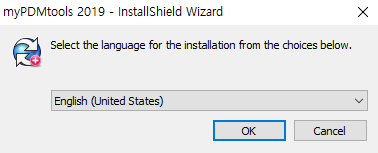
2- Sélectionner un dossier d’extraction et continuer jusqu'à la fin
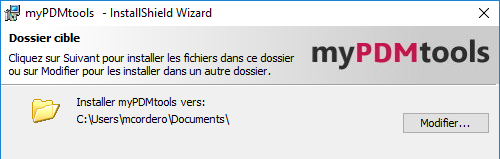
3- Le setup a créé un dossier contenant les fichiers d'installation dans le dossier Fichiers d'installation
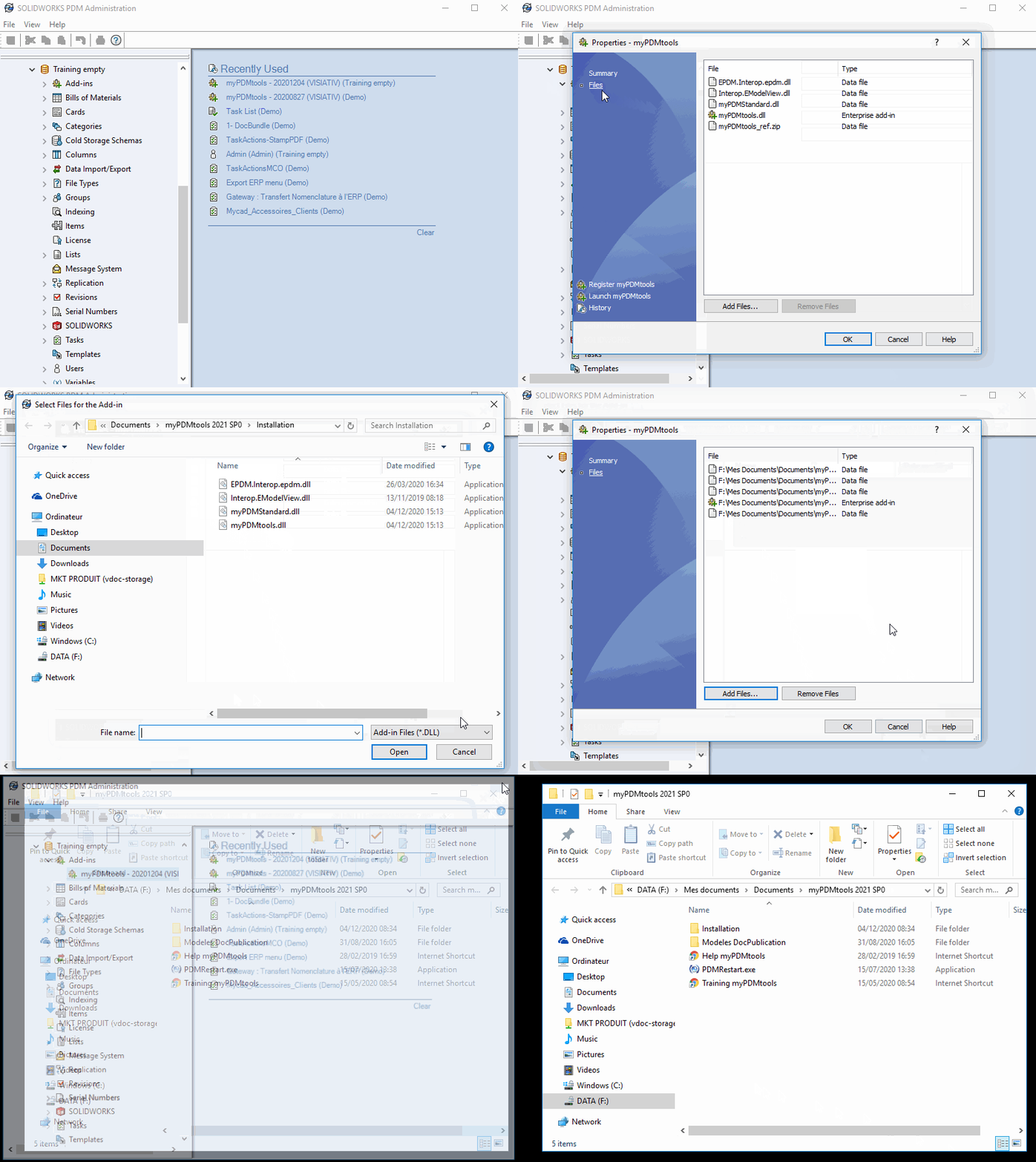
- Ouvrir la console d'administration de SOLIWORKS PDM.
- Se connecter en tant qu'utilisateur Admin.
- Sélectionner le complément myPDMtools et activer le menu contextuel, sélectionner Ouvrir.
- Dans la fenêtre de propriétés du complément myPDMtools, sélectionner la partie Fichiers.
- Il faut tout d'abord sélectionner tous les fichiers (CTRL+A) et les supprimer Supprimer les fichiers.
- Ensuite, cliquer sur Ajouter pour ajouter et mettre à jour le complément myPDMtools.
- Dans l'interface de sélection de fichiers, sélectionner le type Tous les fichiers.
- Cliquer Ouvrir.
- Les fichiers insérés sont affichés dans la fenêtre suivante avec un chemin local.
Il faut ensuite cliquer sur OK.
- Valider le message suivant en cliquant sur OK et fermer l'administration SOLIDWORKS PDM.
Il faudra redémarrer les postes clients avant toute utilisation de la nouvelle version de myPDMtools.
Cette procédure permet de garantir l'utilisation de la dernière version de myPDMtools sur tous les postes clients.
 Pour cela vous avez deux solutions :
- Fermeture de l'Administration puis redémarrage du serveur et redémarrage de tous les postes clients.
- Fermeture de l'Administration puis lancement de l'exécutable PDMRestart sur le serveur et sur tous les postes clients.
PDMRestart est un exécutable contenu dans la procédure d'installation myPDMtools .
PDMRestart effectue les actions suivantes :
- Fermeture des processus de connexion SOLIDWORKS PDM
- Fermeture de toutes les fenêtres explorateur
- Suppression du répertoire local des compléments PDM
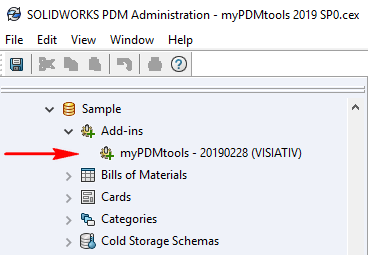
- Le complément doit être ensuite visible dans la console d'administration avec l'information sur la date de génération du livrable.