Auslagerung eines Projekts
Um eine Auslagerung zu erstellen, müssen Sie lediglich das Tool über den PDM-Explorer auf ein SOLIDWORKS-Dokument anwenden:
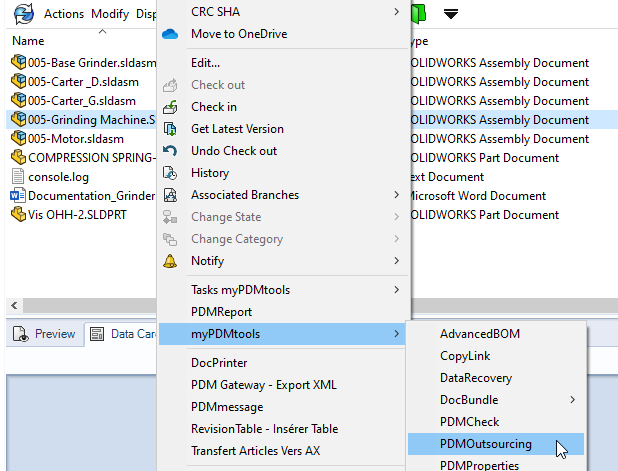
Daraufhin wird das Fenster „PDMOutsourcing“ angezeigt:
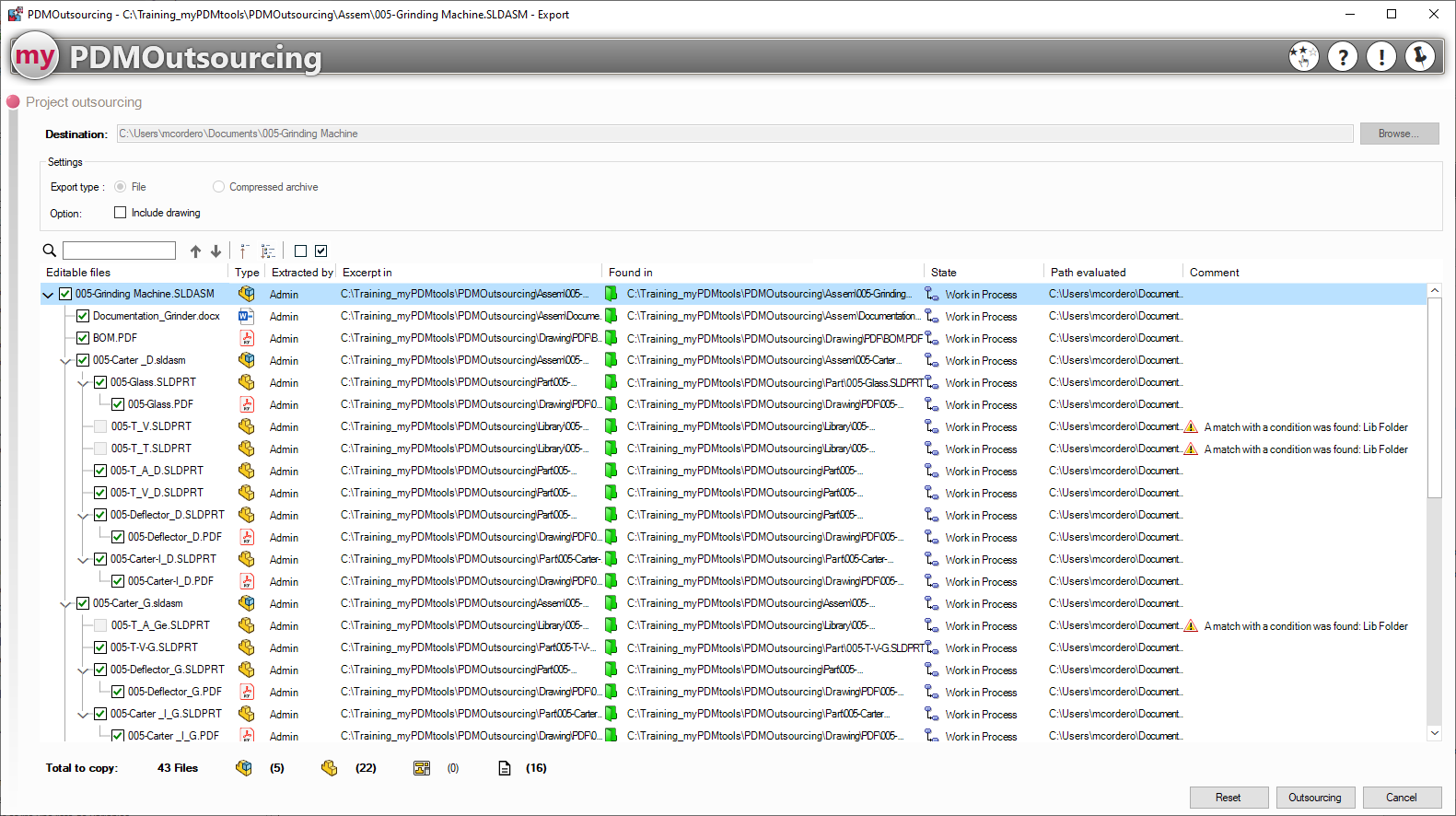
Hier wird der in den PDM-Optionen festgelegte Speicherort angezeigt:

Sofern der Administrator dies zugelassen hat, kann die Art des Exports ausgewählt werden:

Der Benutzer kann die Projektpläne auch automatisch hinzufügen:
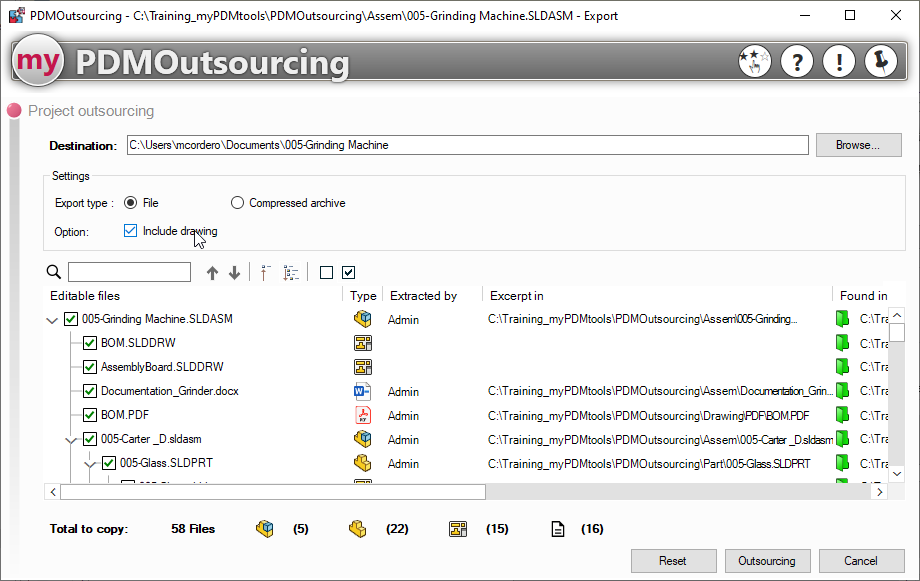
Warnung: PDMOutsourcing ruft die untergeordneten Dokumente ab, mit Ausnahme der Pläne
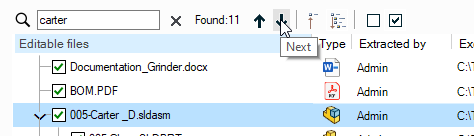
Ein Dokument lässt sich mithilfe der Suchfunktion und der Pfeile, mit denen man durch die Ergebnisse navigieren kann, finden (es handelt sich um eine Suche nach dem Muster „enthält“, wobei die Groß-/Kleinschreibung nicht berücksichtigt wird):
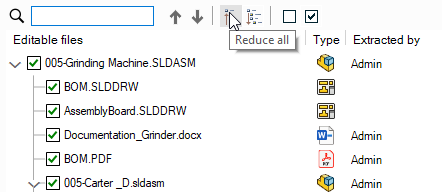
Diese Optionen  ermöglichen es, alles zusammenzufassen oder zu erweitern:
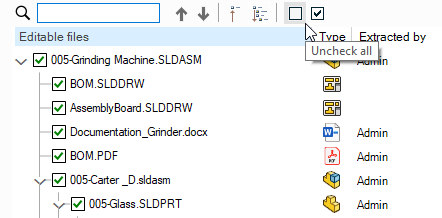
Mit diesen Schaltflächen kann man außerdem alle Elemente markieren oder die Markierung aller Elemente aufheben:
In den Spalten werden verschiedene Informationen zu den ausgelagerten Dokumenten angezeigt, darunter Name, Typ, Extraktionsdaten, Speicherorte, Status, Zielpfade und schließlich ein PDMOutsourcing-spezifischer Kommentar:

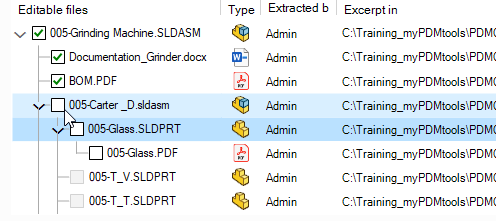
Um ein Dokument manuell als nicht bearbeitbar zu kennzeichnen, muss der Benutzer lediglich das Häkchen entfernen; die untergeordneten Elemente des Dokuments werden automatisch ebenfalls entmarkiert und sind somit nicht bearbeitbar:
Am unteren Rand des Werkzeugfensters wird die Anzahl der zu kopierenden Dokumente nach Typ angezeigt:

Dokumente des Typs Andere (PDF, Word...) werden durch dieses Symbol dargestellt 
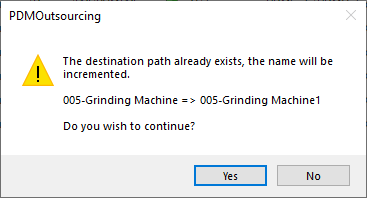
Wenn Sie auf „Auslagern“ klicken und am vorgesehenen Speicherort bereits ein Ordner vorhanden ist, werden Sie in einer Meldung gefragt, ob der Ordnername automatisch erhöht werden soll: