
Gestion des colonnes
La seconde boîte de dialogue permet de spécifier la présence de cette colonne dans la liste.
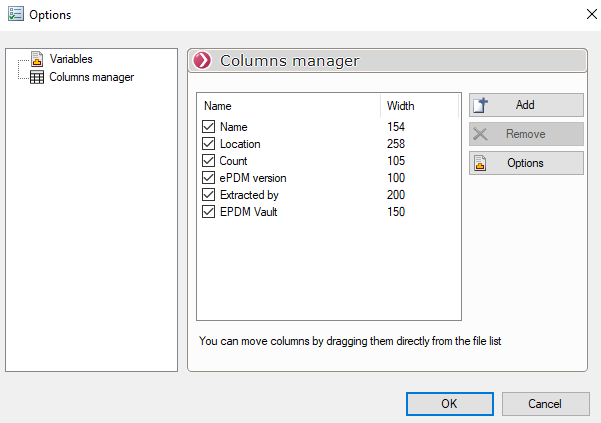
Dans cette boîte de dialogue nous pouvons  la présence d'une colonne ou bien
  une colonne ajoutée après avoir sélectionné son nom. Par contre, les colonnes proposées jusqu'à Coffre sont présentes par défaut et ne peuvent être que Cochées ou Décochées, hormis la colonne Nom qui ne peut pas être décochée.
L'ordre d'affichage des colonnes peut être modifié en les déplaçant directement depuis la liste des fichiers.
Le bouton une colonne permet de créer une nouvelle colonne dans la liste des fichiers, par exemple Ajouter la colonne Description.
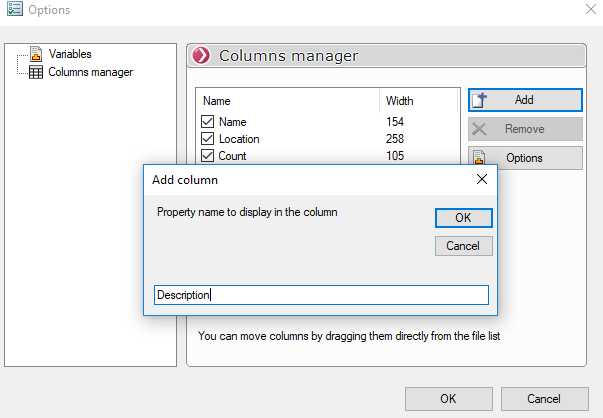
Pour modifier l'entête d'une colonne ainsi ajoutée, il suffit de cliquer 2 fois sur le nom :
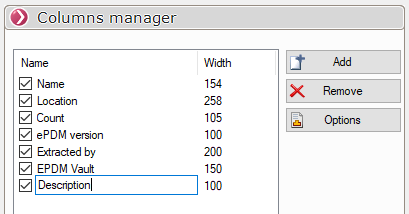
La dimension est réglée sur 100 mais sera ajustable directement lorsque la liste des fichiers et/ou dossiers sera affichée. Comme pour les colonne Excel, il suffit de mettre le curseur entre 2 colonnes puis de le faire glisser à gauche ou à droite.

Les colonne peuvent également être réordonnée en les déplaçant dans l'entête de la liste des fichiers.
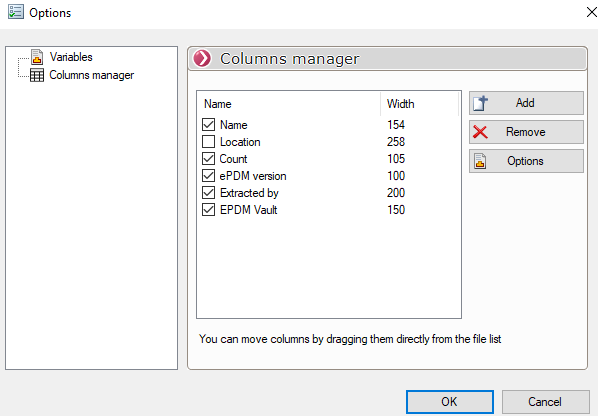
Si la colonne est complètement masquée elle se comporte comme si elle était décochée. Lorsqu'on revient sur les options, on visualise les changements.
On peut voir, l'image ci-dessous, que des largeurs de certaines colonnes ont été modifiées et que les colonnes Emplacement et Nombre ont été masquée (valeur égale à zéro).
Le bouton  permet d'accéder directement aux Variables de la fenêtre Options Variables afin de récupérer éventuellement les variables d'une configuration en particulier.