Einstellungen
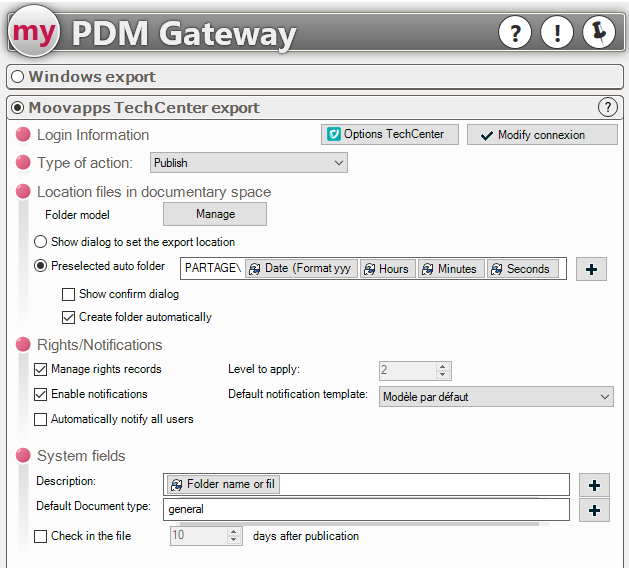
Anmeldeinformationen:
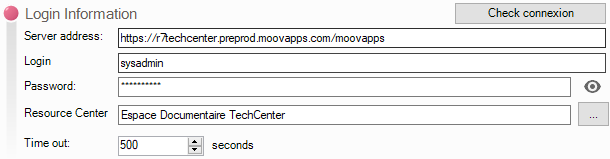
- Setzen Sie die Adresse des Moovapps-Servers auf seine IP-Adresse oder seinen Namen.
- Geben Sie das Login und das Passwort von sysadmin an, das für die Anmeldung bei Moovapps verwendet wird.
- Wählen Sie den Dokumentationsbereich Dokumentationsbereich
Sie können Ihre Einstellungen überprüfen, indem Sie auf "Verbindung überprüfen" klicken.
- Definition des Handlungstyps:

Veröffentlichen: Veröffentlicht die Dateien im Moovapps TechCenter.
Löschen: Löscht die Dateien in Moovapps TechCenter.
- Speicherort der Dateien im Dokumentationsbereich:
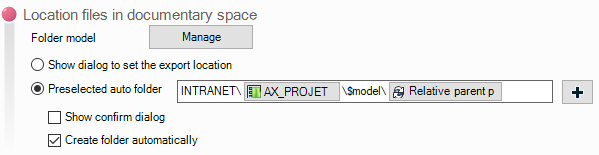
- Musterakte:
Es ist möglich, eine Ordnerstruktur zu erstellen, um sie in Moovapps TechCenter anzuwenden.

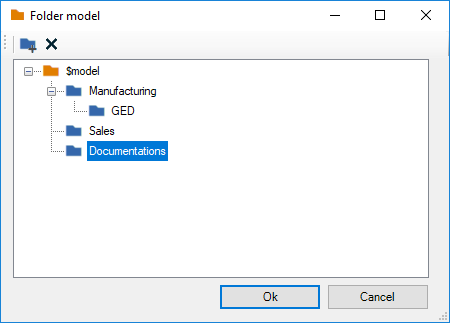
Wir können es verwenden:
- Aus dem Dialogfenster zur Auswahl des Zielortes:
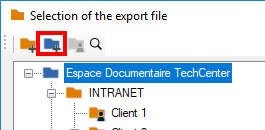
- Aus der automatischen Ordnervorauswahl, indem Sie $model im Namen des zu verwendenden Ordners verwenden:

In diesem Fall wird durch das Setzen von $model die Ordnerstruktur der Vorlage erstellt und die Datei wird im Ordner Fabrication veröffentlicht.
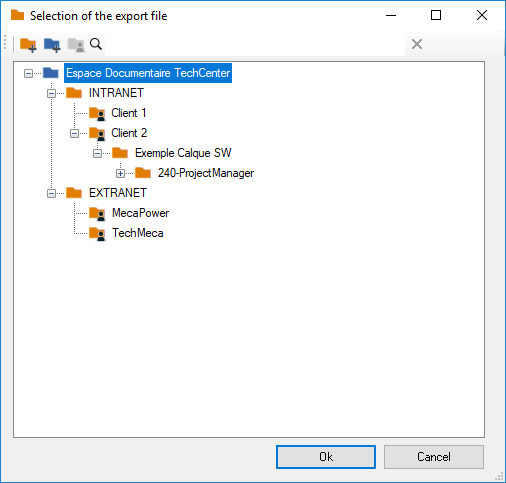
- Ein Dialogfenster anzeigen, um den Exportort festzulegen:
Beim manuellen Veröffentlichen von Dokumenten oder aus dem Workflow heraus muss der Benutzer den Zielordner im folgenden Dialogfenster auswählen:
- Automatische Ordnervorauswahl:
Mit dieser Option werden keine Fenster angezeigt und Dokumente automatisch anhand ihrer Attribute, Speicherorte, ... veröffentlicht.
- Rechte/Nachweise:
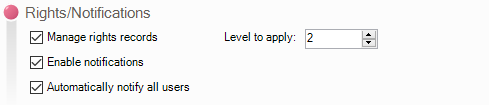
Seine Optionen zeigen das Dialogfeld zur Verwaltung von Rechten und Benachrichtigungen beim Veröffentlichen von Dokumenten an.
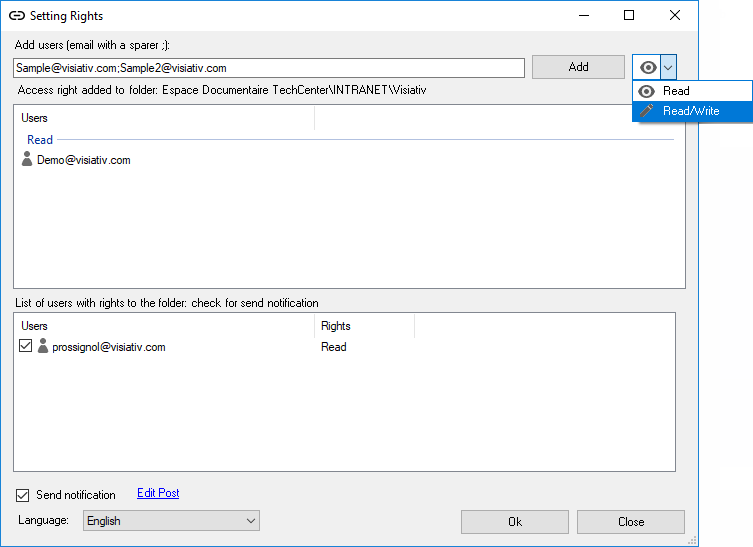
.
4. Systemfelder:

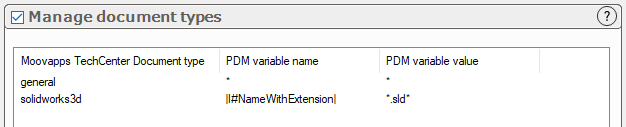
- In den Systemfeldern können Sie die Standardbeschreibung und den Dokumenttyp festlegen.
- Wenn Sie die Option: "Dokumenttypen verwalten" verwenden, wird diese Option ignoriert.