Sending with automatic coding
The Send with automatic coding feature allows you to export a SOLIDWORKS assembly directly to the Visiativ Spare Parts catalog, automatically generating unique codes for each component. This approach eliminates the need for manual part number entry, and ensures data consistency between your CAD design and your online spare parts catalog.
Key benefits
- Time saving no need to manually encode components
- Data consistency codes are automatically and uniquely calculated
- Direct publication the assembly is sent and published on Visiativ Spare Parts in just a few clicks
Application steps
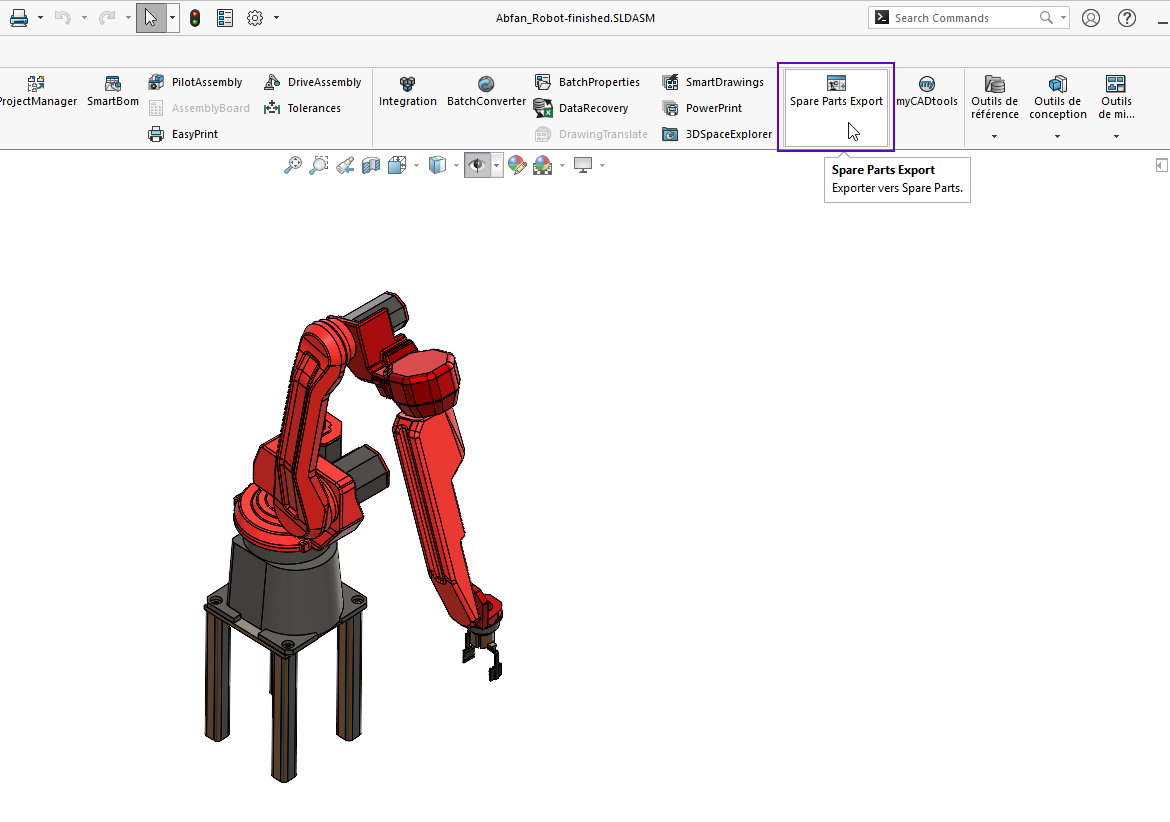
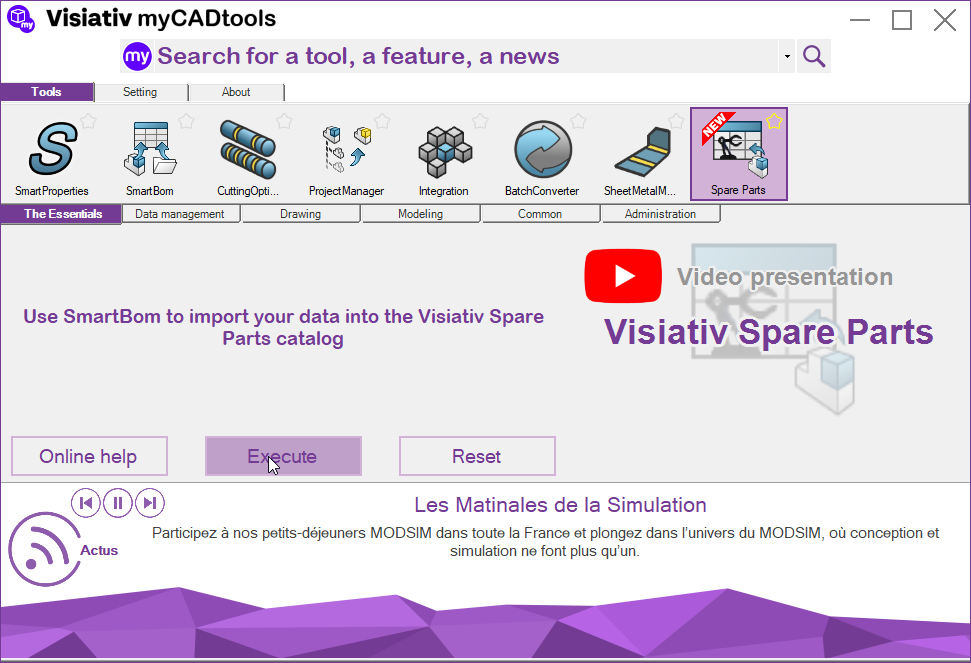
- Launch the tool from the myCADtools toolbar or from the myCADtools application:
2. Enter the necessary information:
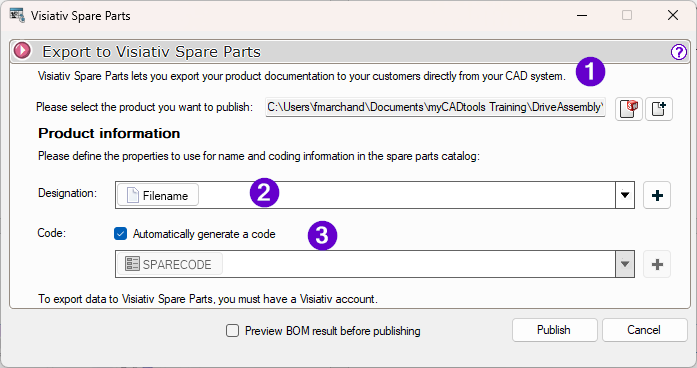
- The file to select (1)
- The variable/property you use as a label (2)
- The property that serves as your code (3)
It is therefore possible to select the "Automatically generate coding" option to use automatic coding based on a rule that is always unique. This way, you can publish without having to worry about setting up a personalized coding system.
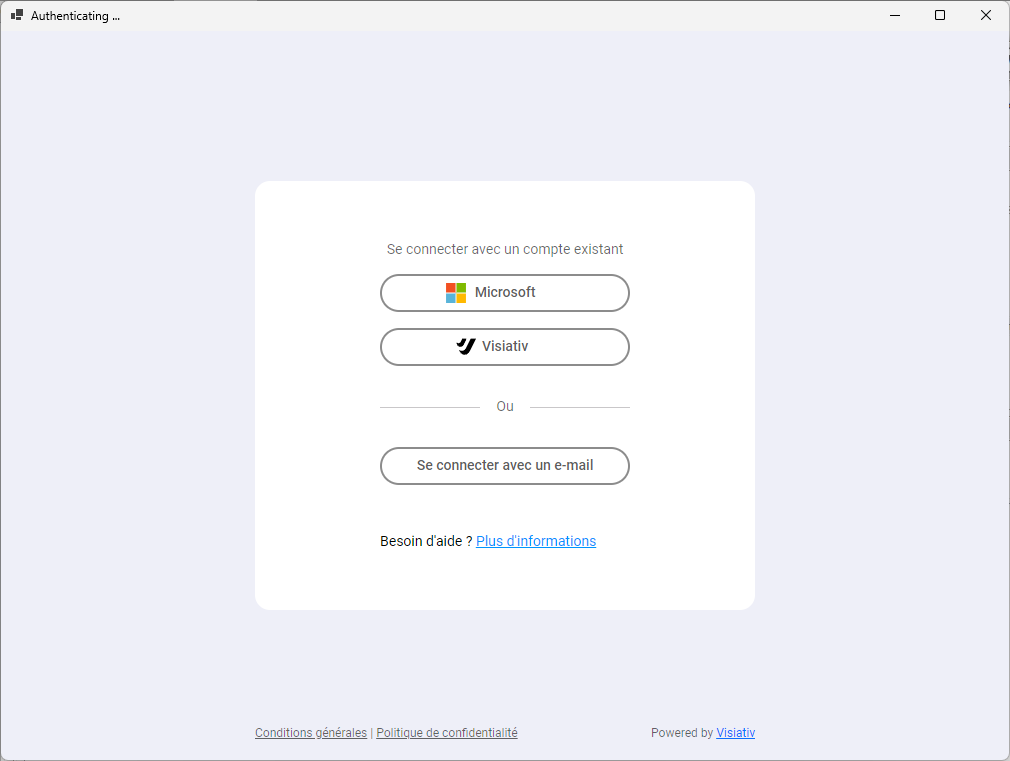
3. After clicking on "Publish", identification is required.
Various authentication methods are available: Find out how to register and authenticate
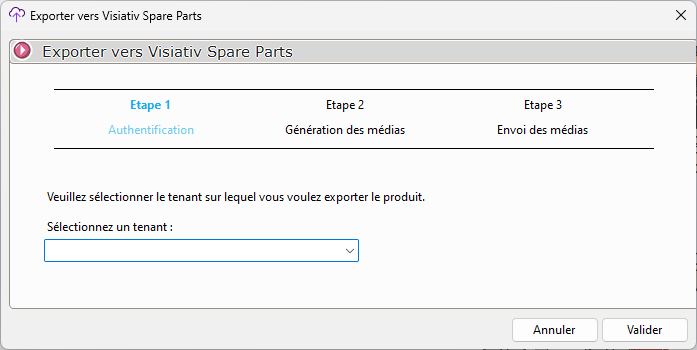
4. Once the connection has been made, and if you have several tenants, you can select the tenant on which you wish to export.
If you have only one tenant, the section below will be omitted (default omitted):
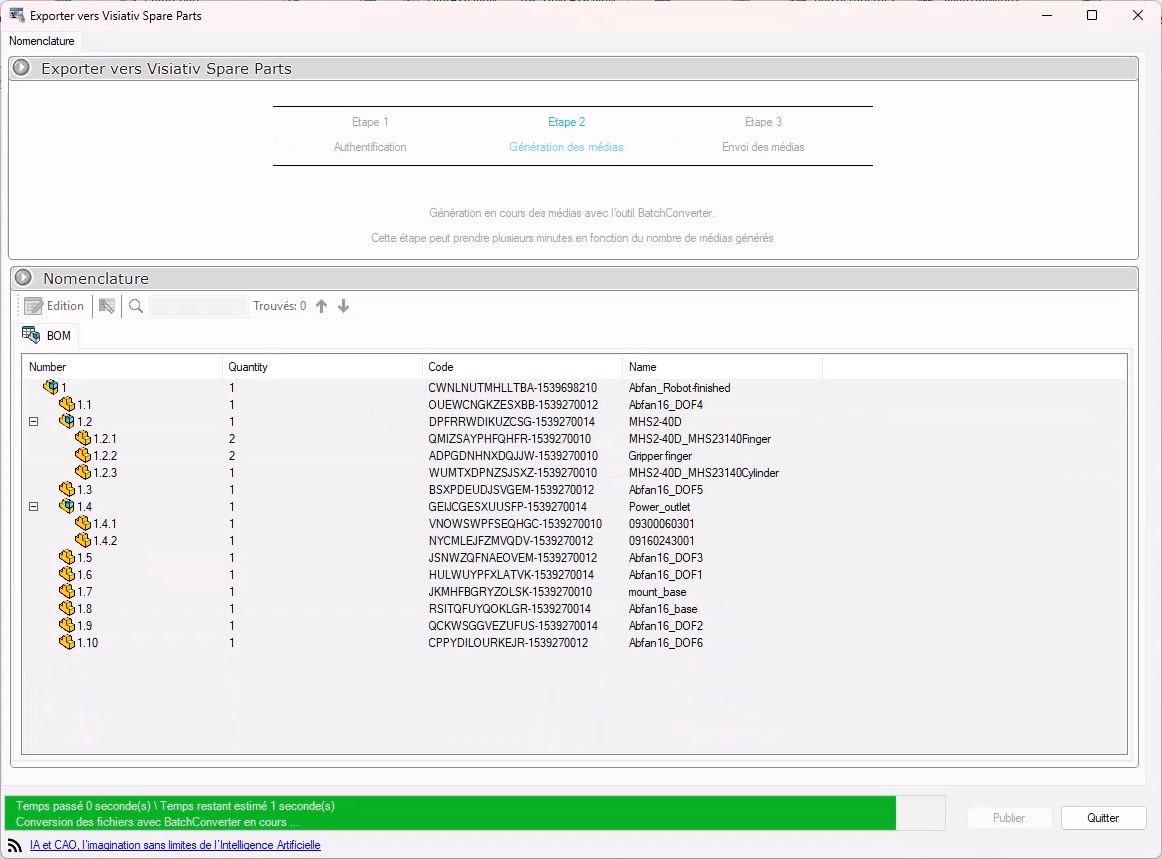
5. The wizard moves on to Step 2: Media generation. myCADtools launches the BatchConverter tool to produce 3D views of each component. Simultaneously, the system calculates and applies a unique codification to each of the files. This step can take several minutes, depending on the complexity of the assembly.
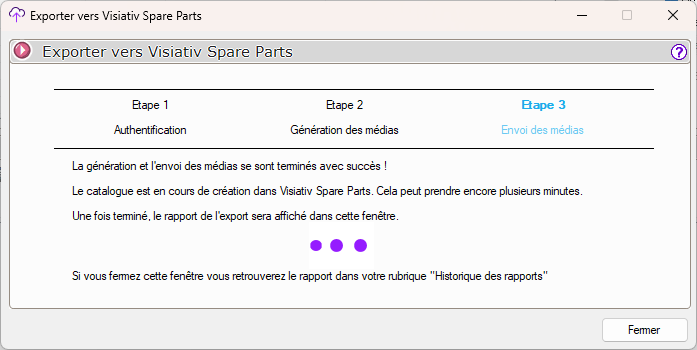
6. Once generation and dispatch to Visiativ Spare Parts have been completed, the product is being created on the Spare Parts platform. You can wait to see the dispatch report, or close this window.