Custom-coded dispatch
Managing an up-to-date spare parts catalog is often a tedious task: manual entry of part numbers, intermediate exports, risk of coding errors... With the new Spare Parts Export integrated with myCADtools, the whole process can be carried out directly from SOLIDWORKS, in just a few clicks.
Custom coding allows each customer to use their own part numbers, as already defined in their SOLIDWORKS files via a custom property. The wizard automatically reads this property on each component of the assembly and uses it as the part code when sending to Visiativ Spare Parts. There are no constraints on the property name: each customer retains its own naming convention.
Once published, the catalog is immediately accessible online as an interactive exploded view, complete with numbered markers, customer part numbers and item information. Your maintenance technicians or customers can identify and order the right part at the right time, without ambiguity.
Key benefits
- Reuse of existing equipment Your item numbers are already in your SOLIDWORKS files, so there's no need to re-enter them.
- Total flexibility : the name of the customized property is free, each customer keeps his own conventions
- Guaranteed consistency the code published on Spare Parts is exactly as defined in SOLIDWORKS
- Direct publication no intermediate export, no third-party tools to open
- Interactive visualization 3D views with numbered markers and online article card
Application steps
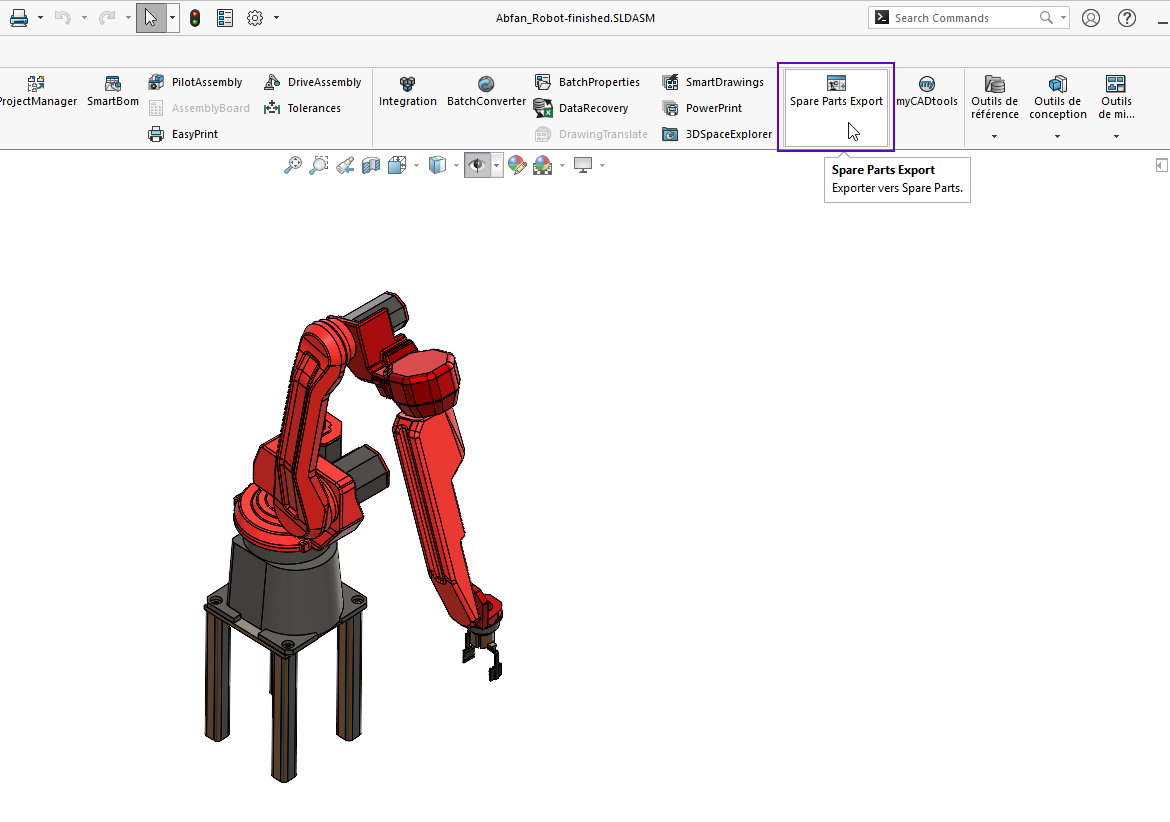
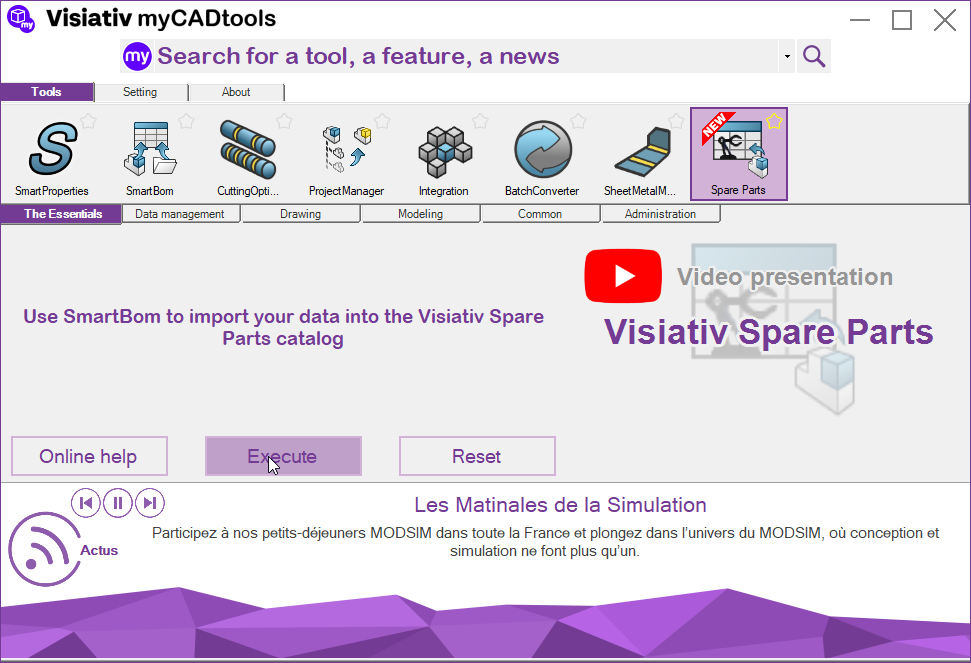
- Launch the tool from the myCADtools toolbar or from the myCADtools application:
2. Enter the necessary information:
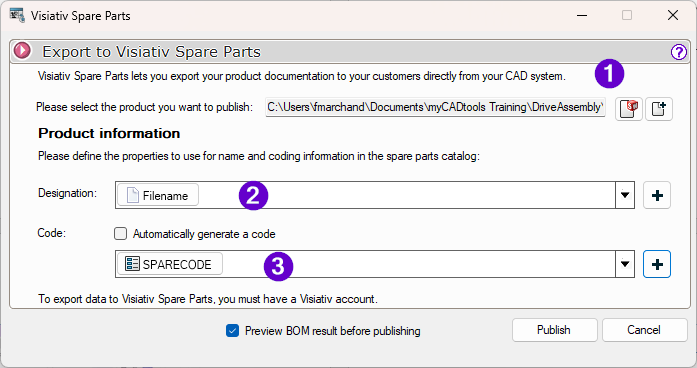
- The file to select (1)
- The variable/property you use as a label (2)
- The property that serves as your code (3)
You can also check the "View BOM result before publication" option to have a data verification step before publication to the Visiativ Spare Parts catalog.
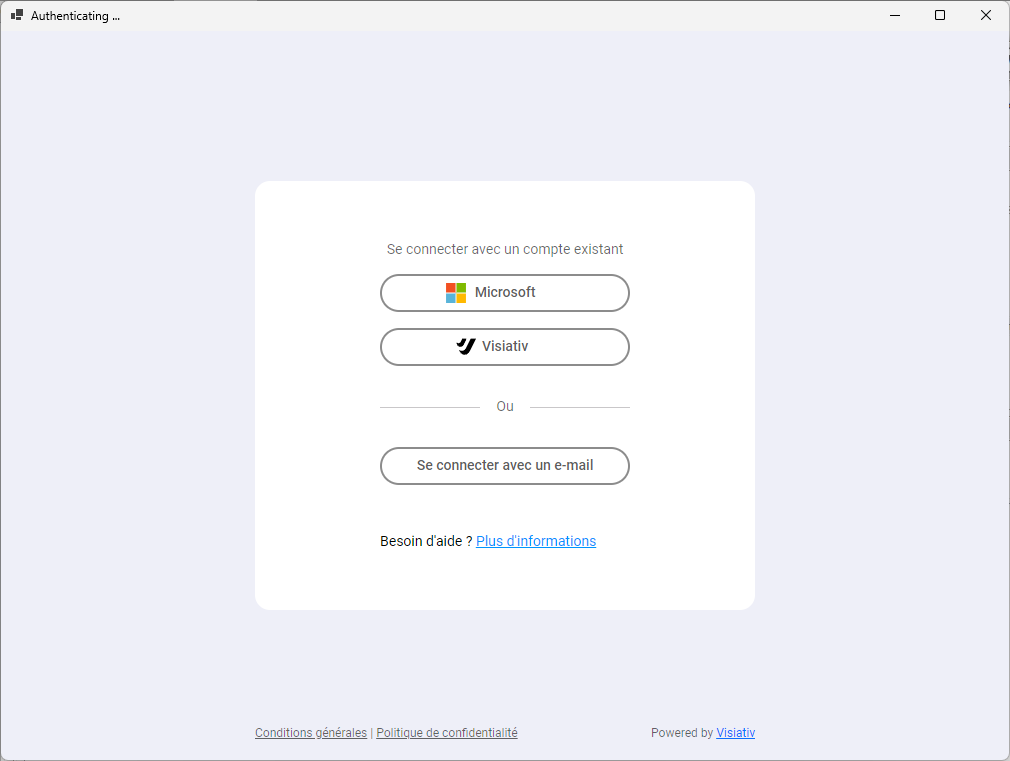
3. After clicking on "Publish", identification is required.
Various authentication methods are available: Find out how to register and authenticate
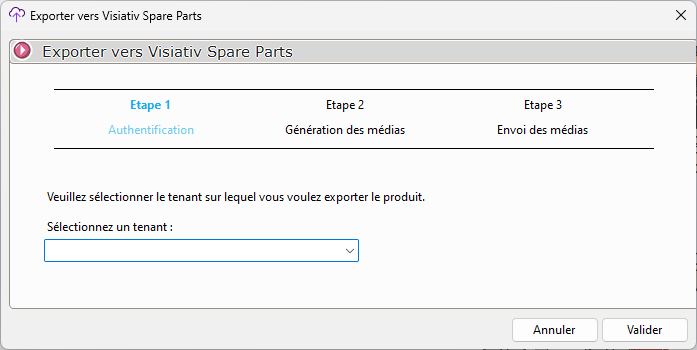
4. Once the connection has been made, and if you have several tenants, you can select the tenant on which you wish to export.
If you have only one tenant, the section below will be omitted (default omitted):
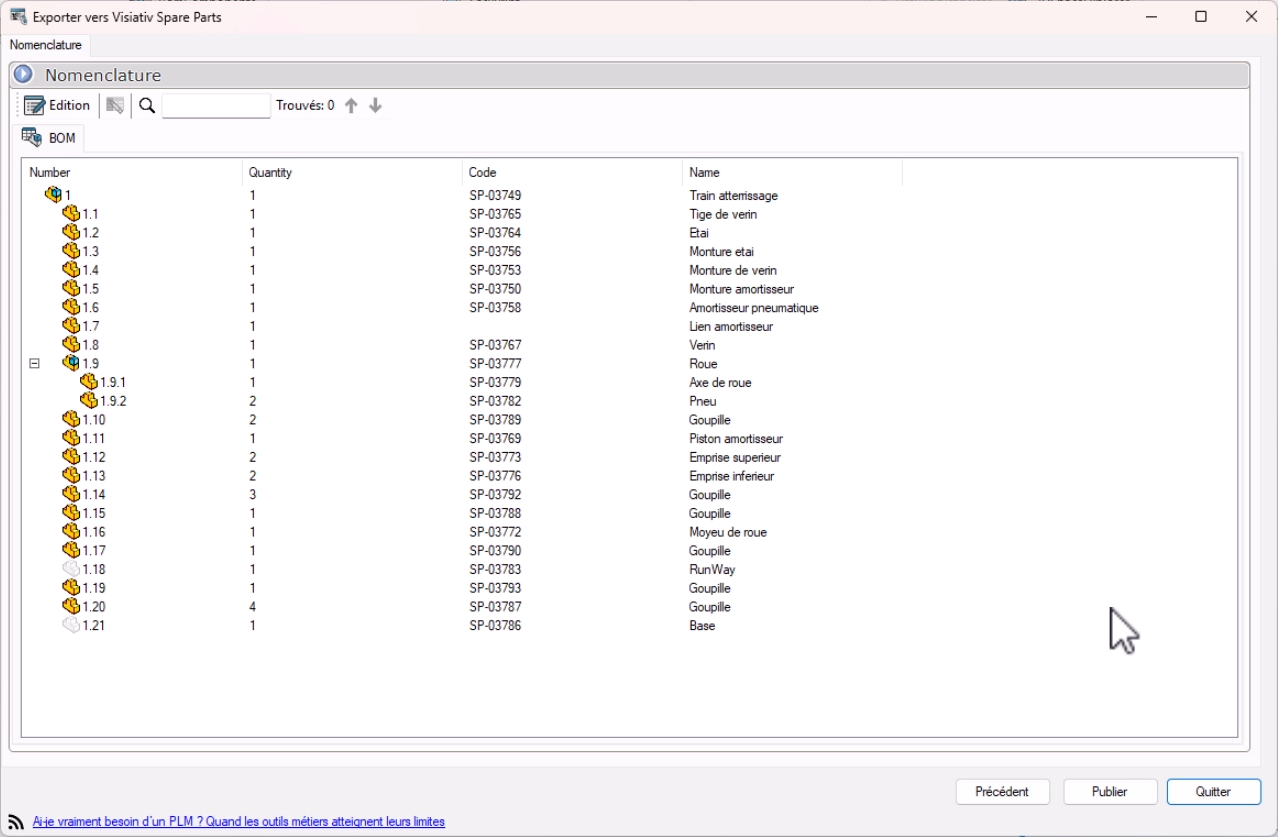
5. Once step 1 has been completed, the wizard displays the complete assembly BOM. Here you can check that the codes displayed correspond to the values defined in your SOLIDWORKS custom property:
- Hierarchical assembly structure (levels and sub-assemblies)
- The code from the custom property for each component
- The name of each part as defined in SOLIDWORKS
- Quantity of each item in the assembly
If a code is missing, you can directly edit the cell (double-click) to enter a value manually, or cancel to make changes before sending.
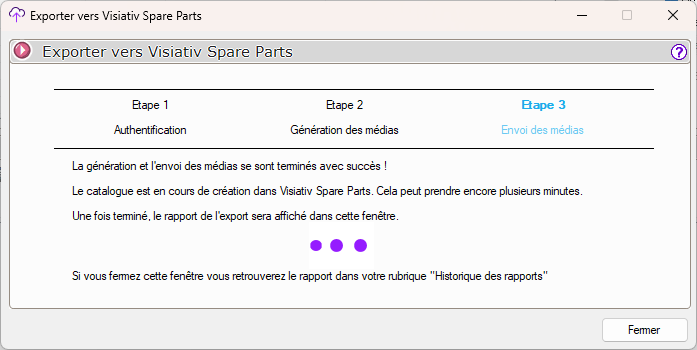
6. Once generation and dispatch to Visiativ Spare Parts have been completed, the product is being created on the Spare Parts platform. You can wait to see the dispatch report, or close this window.