
Suche nach Artikelnummern im PDM-Archiv

Mit dieser Option lässt sich eine Liste der Verknüpfungen erstellen, die sich zwischen SOLIDWORKS und den PDM-Referenzen unterscheiden.
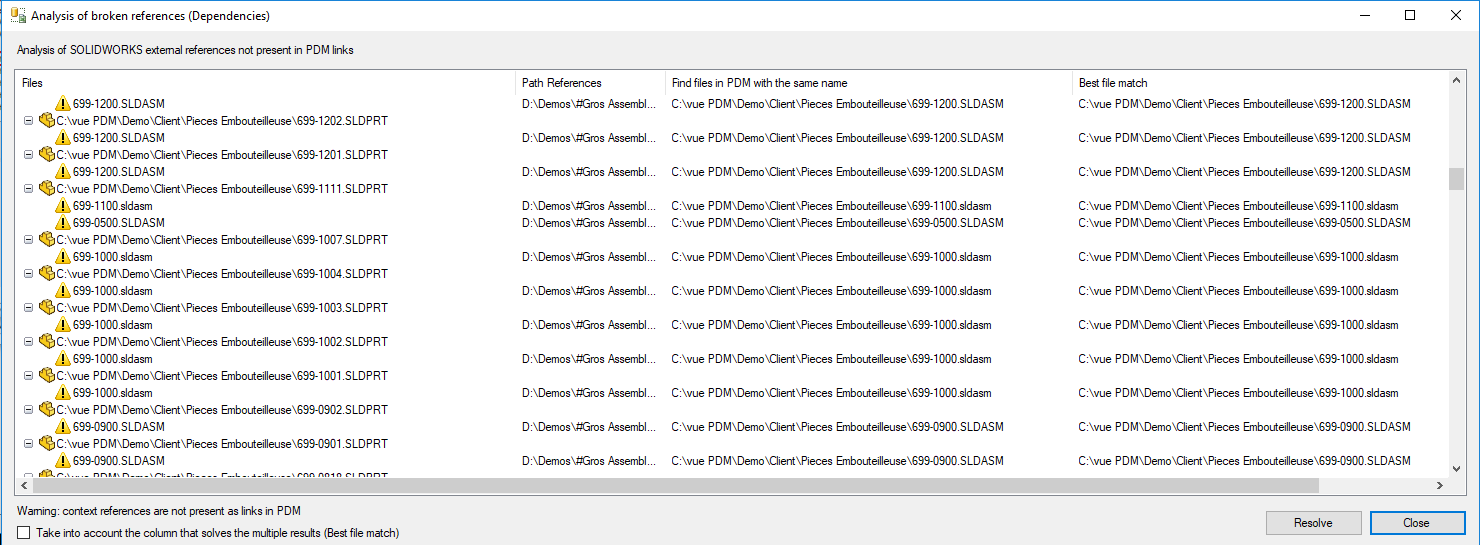
Wenn man die Option „Analysefenster vor der Anwendung des Ergebnisses anzeigen“ aktiviert, wird das folgende Fenster angezeigt.
- Dateien: In der ersten Spalte werden die Baugruppen oder Zeichnungen sowie deren Referenznummern angezeigt (Registerkarte „Inhalt von“).
- Referenzen: Inder zweiten Spalte werden die in der SOLIDWORKS-Datei gespeicherten Speicherorte angezeigt.
- In gefundene Dateien mit demselben Namen: In dieser letzten Spalte wird der Speicherort des SOLIDWORKS-Dokuments angezeigt (die Zeile ist leer, wenn die Datei nicht im Repository gefunden wurde).
In diesem Beispiel sieht man beispielsweise, dass die Datei „Corps2.sldprt“, diein der Baugruppe „table.sldasm“ enthalten ist,nicht korrekt referenziert ist.
In diesem Fenster kann man mit einem Rechtsklick den Speicherort kopieren:
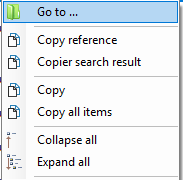
Mit der Option „Referenz kopieren“ wird die Adresse der Datei, wie sie in der SOLIDWORKS-Datei gespeichert ist, in die Zwischenablage kopiert:
C:\Vorverkauf\SW\2015\20 – Schweißkonstruktionen\Körper2.sldprt
Mit der Option „Suchergebnis kopieren“ wird die Adresse der gefundenen Datei in die Zwischenablage kopiert:
D:\Ansicht \myPDMtools_2015\MCO\Körper2
Mit der Option „Kopieren“ wird der Inhalt der kopierten Zeile in die Zwischenablage kopiert:
Corps2.sldprt C:\Vorverkauf\SW\2015\20 - Schweißkonstruktionen\Corps2.sldprt D:\Ansicht \myPDMtools_2015\MCO\Corps2.SLDPRT
Mit der Option „Liste kopieren“wird der gesamte Inhalt des Fensters in die Zwischenablage kopiert.
Über die Schaltfläche „Gehe zu“können Sie den Speicherort der Datei öffnen.
Diese verschiedenen Kopien und Optionen erleichtern die Eingabe der Abhängigkeiten.