
Definition der Tabelle

Die Ergebnisse der Behandlungen können in Form einer Tabelle dargestellt werden, deren Spaltenanzahl und -art vollständig individuell angepasst werden können.
Für die Definition einer Spalte sind drei Angaben erforderlich:
- Einen Titel vergeben.
- Geben Sie den Spaltentyp an. Wählen Sie den Typ aus der angezeigten Liste aus.
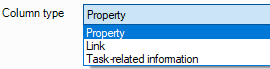
- Typ Eigentummüssen Sie die Wert der Immobilie zu listen
 (Siehe Attributverkettung)
Beispiel:

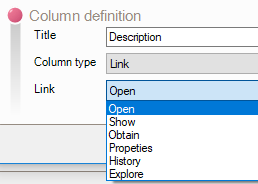
- Typ „Link “: Über diesen Link kann eine mögliche Aktion vorgeschlagen werden:
- „Öffnen“ – Mit dieser Aktion können Sie die Datei direkt öffnen.
- „Anzeigen“ – Mit dieser Aktion können Sie eine Vorschau der Datei anzeigen.
- „Abrufen“ – Mit dieser Aktion können Sie die neueste Version der Datei abrufen.
- „Eigenschaften“ – Mit dieser Aktion können Sie die Eigenschaften der Datei anzeigen (ähnlich wie bei einem Rechtsklick unter Windows).
- „Verlauf“ – Mit dieser Funktion können Sie den Versionsverlauf der Datei anzeigen.
- „Durchsuchen“ – Mit dieser Aktion können Sie den Ordner öffnen, in dem sich die Datei befindet.
Beispiel:
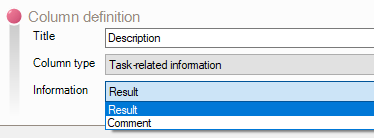
- Typ:Aufgabebezogene Informationen; die in dieser Spalte erfassten Informationen sind entweder:
- Das Ergebnis der PDM-Aufgabe (erfolgreich oder fehlgeschlagen).
- Ein Kommentar (der in der PDM-Aufgabe angegebene).
Beispiel:
Klicken Sie bei jeder Spaltendefinition unbedingt auf die Schaltfläche „Spalte hinzufügen “. Die Reihenfolge dieser Spalten lässt sich durch Klicken auf die Schaltflächen „Pfeil nach oben“oder „Pfeil nach unten “ ändern.
Nach der Bestätigung bietet die Tabelle einen Überblick über den Inhalt der Nachricht.