Recherche simple
Les critères de recherche simple, permettent de rechercher tous les fichiers pour lesquels un ou plusieurs critères ont été ajoutés. C'est toujours le niveau pour lequel les documents seront listés dans la fenêtre Résultats de recherche.
Tout d'abord il est impératif de spécifier un emplacement à partir duquel lancer la recherche de fichiers, pour cela cliquer sur  .
.

Cliquer sur le bouton Ajouter et renseigner les champs.
Sélectionner la variable parmi la liste déroulante proposée. Cette liste provient du coffre .
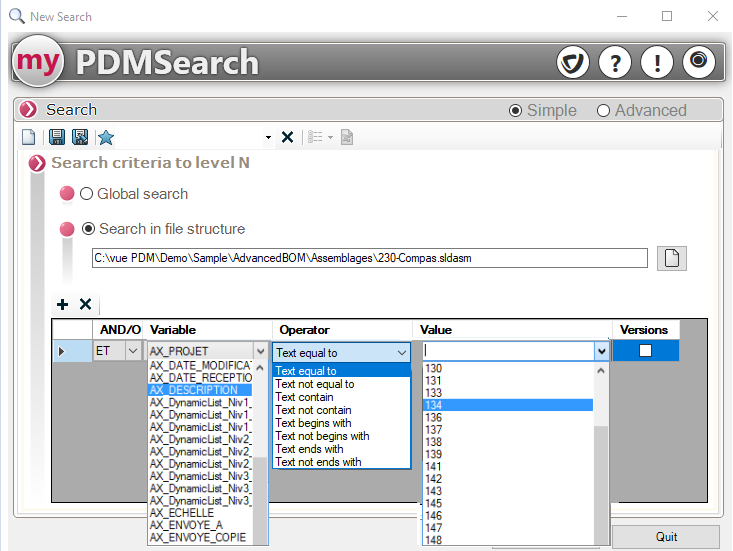
Sélectionner, ensuite, l'opérateur permettant de cibler la recherche sur la valeur de la variable.
Si la variable est de type Alpha numérique alors la liste du choix parmi l'opérateur sera Texte ...
Si la variable est de type Numérique alors la liste du choix parmi l'opérateur sera Nombre ...
Ensuite sélectionner (ou saisir) la valeur de variable à rechercher.
Si cette variable est contenue dans les fichiers, la liste proposée affiche toutes les valeurs de la variable existante.
Si cette liste est vide, cela veut dire que cette variable n'est présente dans aucun des fichiers ou que cette variable existe mais qu'elle n'est pas renseignée.
Il est possible de cocher ou pas l'option  :
:
- Si l'option n'est pas cochée, la recherche du critère s'effectuera uniquement sur la dernière version du fichier dans coffre .
- Si l'option est cochée, la recherche du critère s'effectuera sur toutes les versions du fichier dans le coffre .
Les variables à rechercher dans toutes les versions sont différenciées des autres critères par la présence d'une coche dans la colonne Versions.
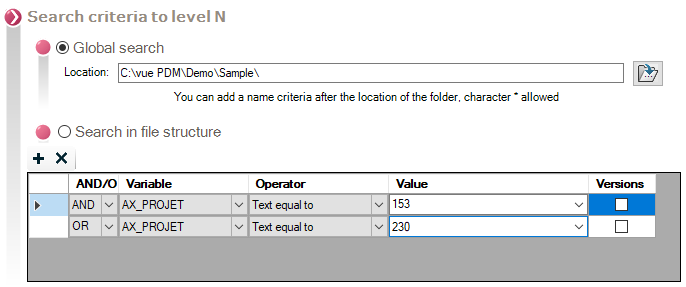
Tous les critères se définissent dans l'ordre de recherche et le choix, proposé dans la liste déroulante, ne propose que les valeurs répondant au(x) critère(s) précédemment ajouté(s).
Par exemple, possède les documents suivants :
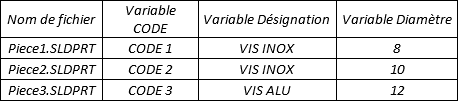
L'utilisateur définit un premier critère de recherche sur la variable Désignation = 'VIS INOX'.
Pour affiner la recherche, il peut mettre en place un second critère sur la variable Diamètre. La liste déroulante propose alors les choix possibles 8 et 10.
Pour supprimer un champ, sélectionnez le et cliquez sur 
Exemple :
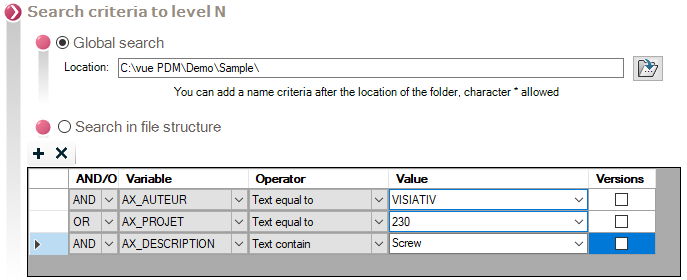
Dans l'image ci-dessous, on recherche dans le coffre à partir de l'emplacement général D:\Vue \myPDMtools_2015\Samples 2015 :
- Premièrement, tous les fichiers ayant une variable Auteur dont la valeur est Égale à -> VISIATIV.
- Deuxièmement, parmi ces fichiers, tous ceux qui ont une variable Projet dont la valeur est Égale à -> 230.
- Troisièmement, parmi ces fichiers, tous ceux qui ont une variable Description dont la valeur est Contient le mot Vis 2x5.
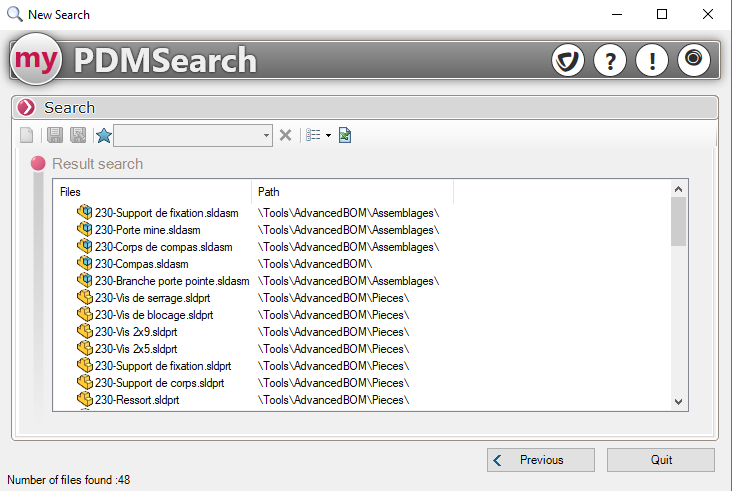
Cliquer sur  , le résultat de la recherche s'affiche dans la zone inférieure de la fenêtre sous la forme d'un tableau avec les colonnes définies dans les options de PDMSearch, ici 2 fichiers ont été trouvés répondant aux critères de recherche :
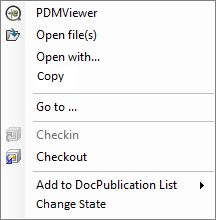
Un menu contextuel sur chaque document trouvé, permet de:
- Afficher le document dans PDMViewer
- Ouvrir le document dans son application native
- Ouvrir le document avec une autre application
- Copier le document
- Aller au document via un explorateur Windows
- Archiver ou Extraire le document
- Ajouter à une liste DocPublication
- Changer d'état
L'icône  se trouvant dans la barre d'outils de la fenêtre des résultats permet de modifier l'affichage des documents trouvés et de les regrouper ou non par type de document.
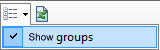 Voir les groupes décoché (par défaut), les fichiers de types différents peuvent apparaître mélangés.
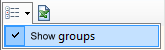 Voir les groupes coché, les fichiers de types différents sont groupés par type et séparés par un trait.
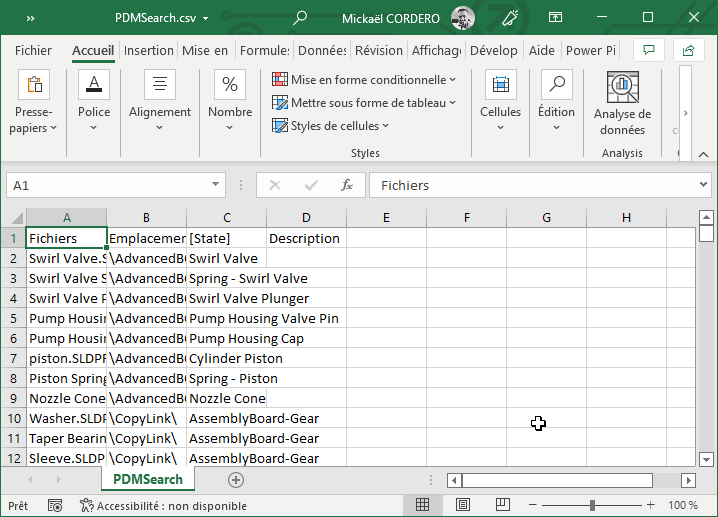
L'icône  permet d'exporter les résultats de recheche dans Excel: