
Recherche avancée
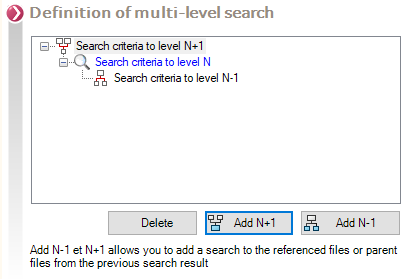
L'utilisateur utilisera cette partie pour définir des critères de recherche de documents sur la structure documentaire, c'est à dire que ces critères de recherche pourront s'appliquer sur les cas d'emploi et/ou les documents référencés au niveau N-1 et/ou N+1.
 Le résultat de la recherche est toujours affiché par rapport au Niveau N.
Prenons deux exemples pour illustrer la définition de la recherche multi niveaux.
Exemple 1 :
possède les documents suivants :
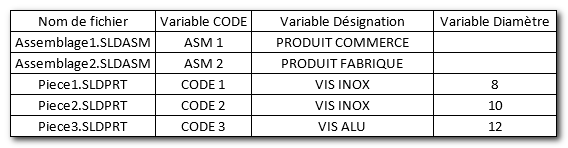
L'utilisateur souhaite rechercher les assemblages de type Fabriqués, qui possèdent de la visserie INOX, de diamètre 10.
Il définit un premier critère de recherche sur les assemblages (à savoir le niveau N) : la variable Description contenant la valeur FABRIQUE.
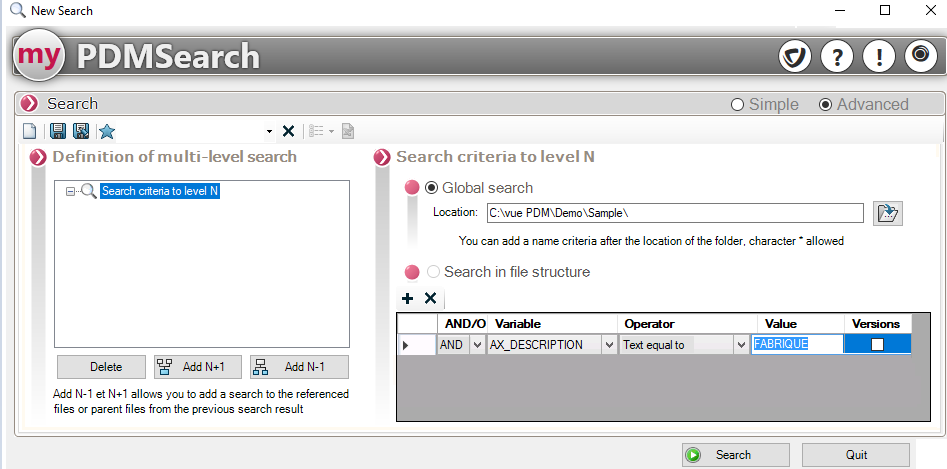
L'utilisateur pourra mettre en place un second critère de recherche sur les pièces de l'assemblage (à savoir le niveau N-1) permettant de filtrer sur le type de vis. La liste déroulante propose alors les choix possibles VIS INOX et VIS ALU. L'utilisateur choisit VIS INOX.
Un troisième critère de niveau N-1 permet de filtrer sur la variable Diamètre. La liste déroulante ne propose, alors, plus qu'une seule valeur : 10
Exemple 2 :
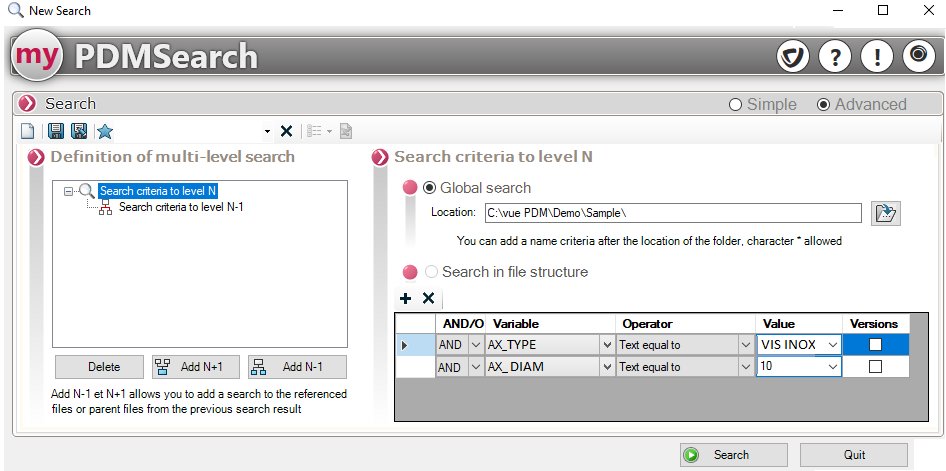
On souhaite rechercher tous les assemblages SolidWorks comportant au-moins un sous ensemble avec une pièce ayant une matière (le nom du matériau contient le mot Graphite). Les assemblages recherchés ont, comme critère N+1, une mise en plan avec une variable Auteur égale à Visiativ. Voila comment définir les critères :
- Le niveau N définit le résultat. Donc seul l'emplacement est spécifié.
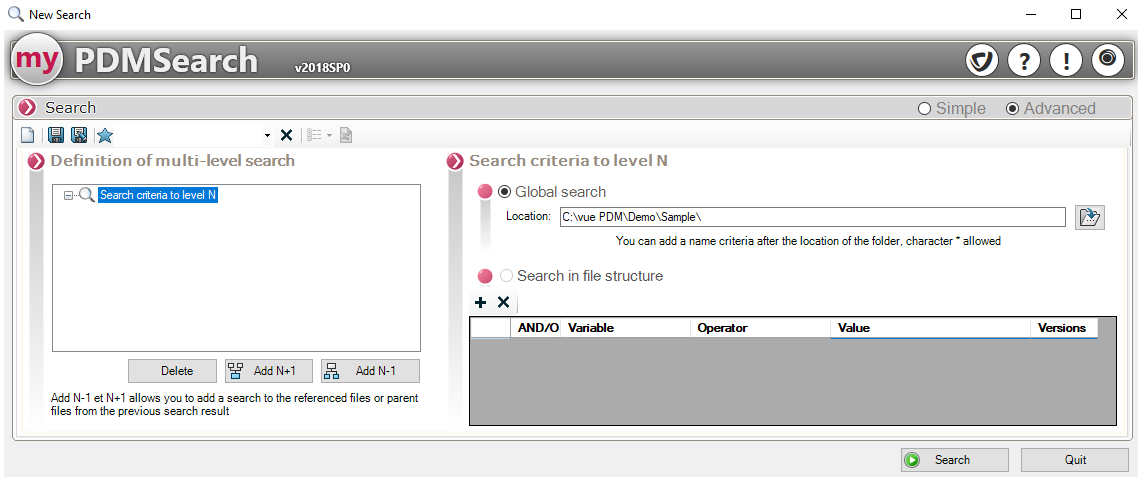
- Ensuite on clique sur le bouton
 afin d'indiquer le critère de recherche du sous ensemble contenant la pièce en question, seul l'emplacement est spécifié.
 - Ensuite on clique à nouveau sur le bouton , l'emplacement spécifié est le dossier contenant les pièces SolidWorks. On ajoute la variable Matière égale à Graphite.
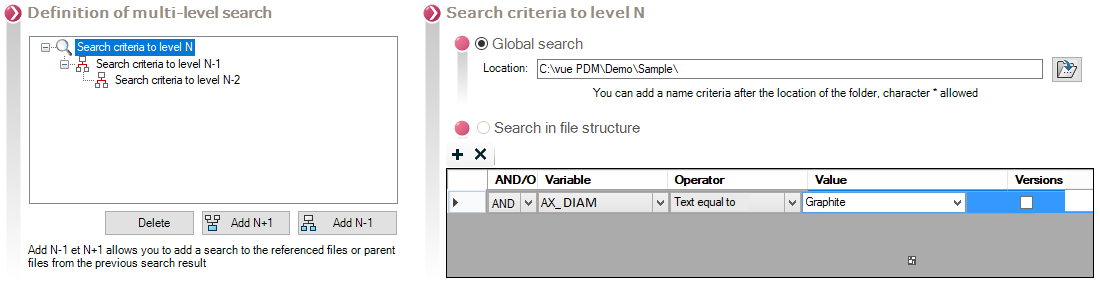
Pour des raisons de performance, il n'est pas possible de définir des critères de cherche en dessous de N-2.
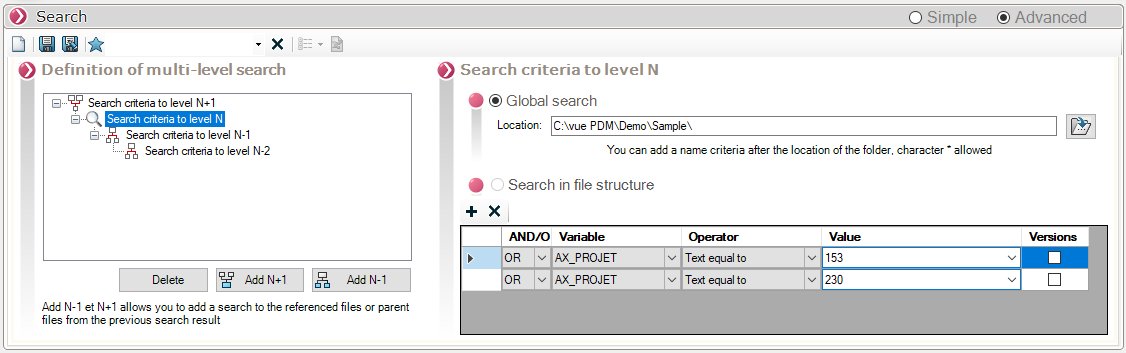
- Enfin on peut cliquer sur le bouton
 afin de spécifier l'emplacement de recherche pour la mise en plan. On ajoute la variable Auteur contenant le mot VISIATIV. Dans les options de PDMSearch il est autorisé de ne pas respecter la casse pour la valeur, donc on recherche aussi bien le nom Visiativ que VISIATIV.
Cliquer sur  , le résultat de la recherche s'affiche dans la zone inférieure de la fenêtre sous la forme d'un tableau avec les colonnes définies dans les options de PDMSearch, ici un seul fichier a été trouvé répondant aux critères de recherche :
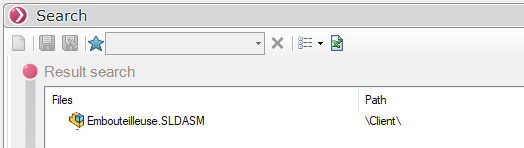
Le résultat de la recherche est toujours affiché par rapport au Niveau N (ligne en bleu dans la liste des niveaux).
Dans le cas où le résultat de recherche affiche plusieurs résultats, il est possible de faire une sélection multiple pour ouvrir les fichiers ou les ajouter à la liste DocPublication.