
Copie des fichiers/dossiers Windows dans le coffre

Ce traitement permet de copier une structure de dossiers et des fichiers depuis Windows vers le coffre .
Cette manipulation peut également être réalisée directement depuis l'Explorateur Windows. L'intérêt de passer par DataRecovery c'est que, s'il y a une erreur lors de la copie des fichiers et/ou dossiers, Windows arrête le traitement alors que DataRecovery traite l'information, la mémorise afin de la mettre dans le rapport puis continue le traitement.
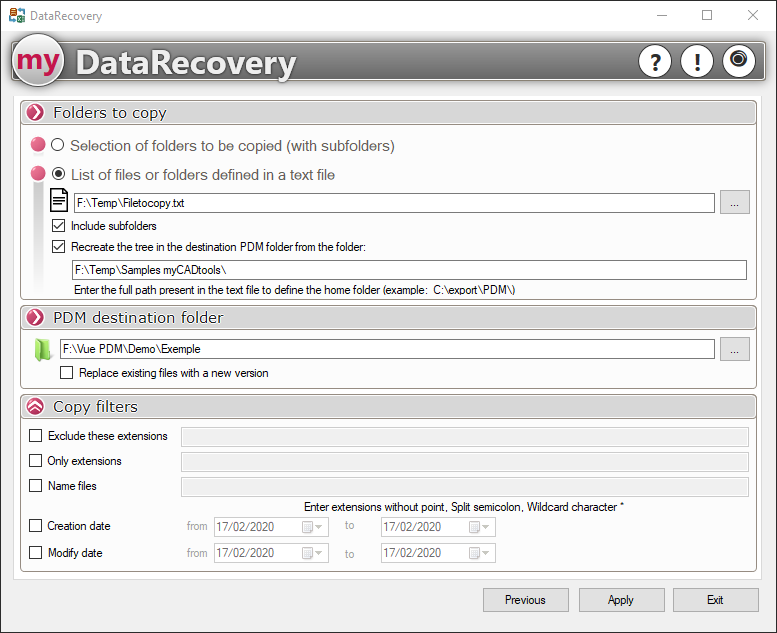
Sélection d'un dossier Windows à copier :
Cette option permet de copier toute la structure de dossier Windows (avec les sous dossier) dans le dossier PDM défini.

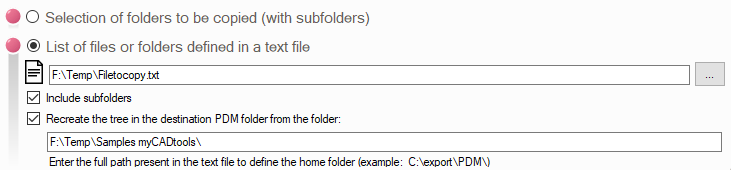
Sélection d'un fichier texte avec la liste des fichiers ou dossiers à copier :
Cette option permet de définir dans un fichier texte les fichiers dossier à copier
Vous pouvez recréer l'arborescence dans les dossier PDM en définissant le dossier de départ
Dossier de destination PDM:
Cette option permet de copier les fichiers ou dossiers défini dans le fichier texte dans le dossier de destination PDM

On défini l'emplacement du dossier PDM dans lequel on copie les fichiers et dossiers à copier.
L'option Remplacer les fichiers existants en prenant une version permet si le fichier existe de l'extraire et de prendre une version.
Si l'option n'est pas cochée, le fichier n'est pas remplacé
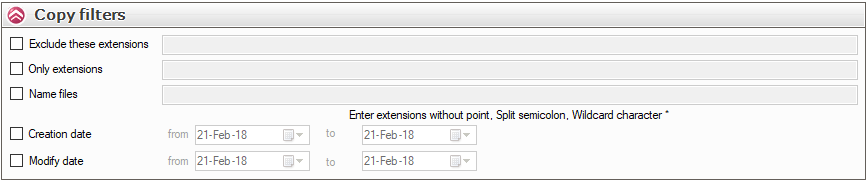
Les filtres de copie permettent de définir des règles pour prendre en compte ou exclure des fichiers lors de la copie
Pour chaque champ le séparateur est ; et le caractère joker * est utilisable en début ou/et fin de champs. Ces deux paramètres peuvent être combinés.
Par exemple: sld*;*xls;*prt*
- Exclure les extensions:
Cette option permet d'exclure des extensions.
Par exemple, pour exclure tous les fichiers Word (.docx) ou Excel (xls et xlsx), vous pouvez renseigner:
docx;xls*
- Uniquement les extensions:
Cette option permet d'inclure uniquement les extensions définies.
Par exemple, pour inclure les fichiers de type SOLIDWORKS Pièce (.sldprt), Assemblage (.sldasm) ou Plan (.slddrw), vous pouvez utiliser:
sld*
- Nom des fichiers:
Cette option permet de filtrer les fichiers selon leurs noms.
Par exemple, pour inclure les fichiers qui contiennent le mot Export (Nom de fichier exemple: 125-Export-005.dxf) et les fichiers qui terminent par 012 (Nom de fichier exemple: 250-Manu-012.PDF), vous pouvez utiliser:
*Export*;*012
- Date de création et Date de modification:
Cette option permet de filtrer uniquement les fichiers qui ont été créés ou modifiés entre deux dates
A la fin du traitement, un rapport peut être édité afin de prendre connaissance des succès, des échecs (donc non copiés) et des fichiers qui n'ont pas été copiés car il existait déjà un fichier dans le répertoire de destination du coffre.
L'emplacement de ce rapport est réglé dans les options générales.